
Was ist der Resource Explorer?
Der Resource Explorer listet Instanzen, Volumes, Netzwerke, Sicherheitsgruppen und Floating-IPs eines Projekts in einer durchsuchbaren Tabelle mit Kosten auf.
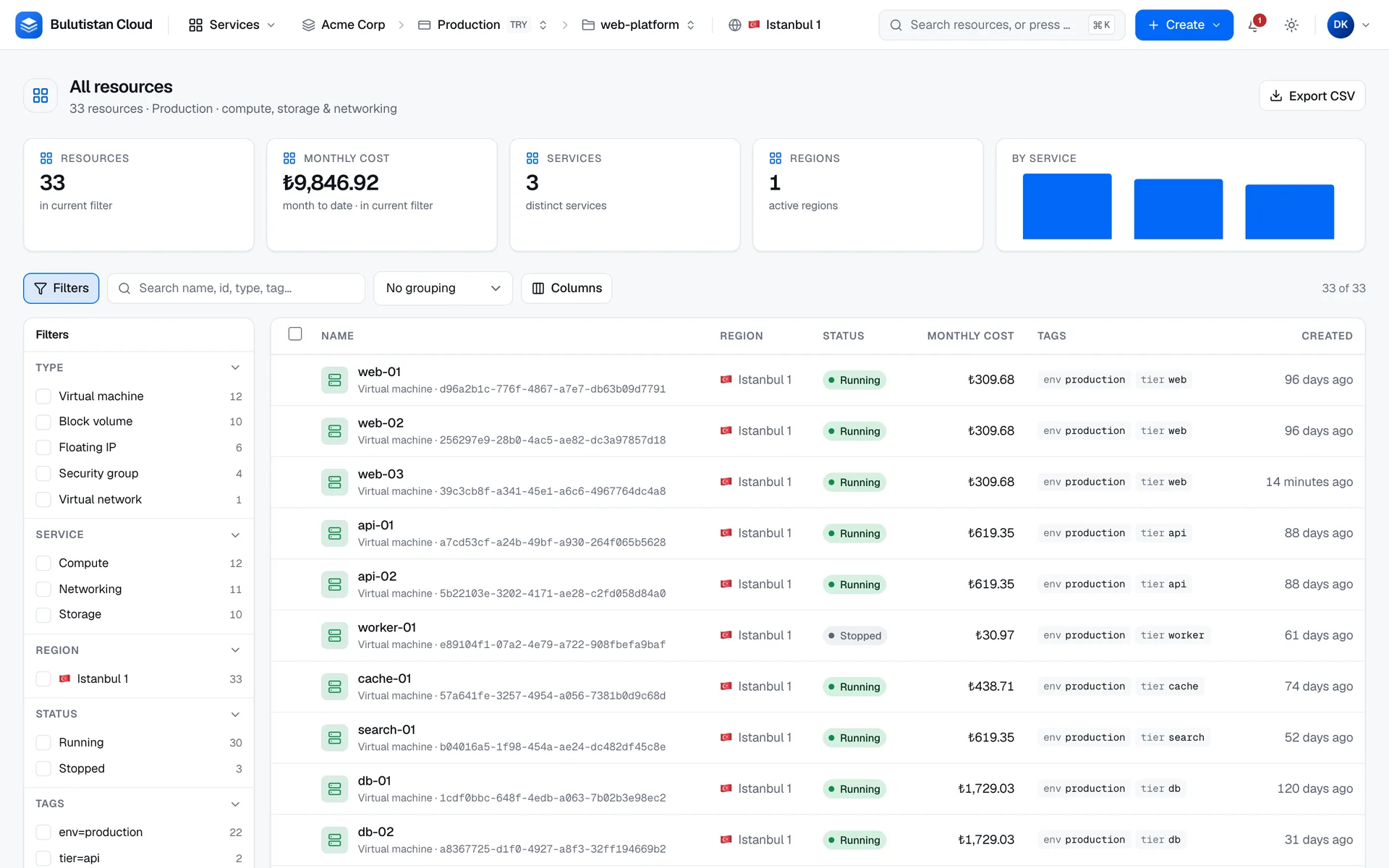
Der Resource Explorer listet die Ressourcen eines Projekts in einer Tabelle auf: seine virtuellen Maschinen, Block-Volumes, virtuellen Netzwerke, Sicherheitsgruppen und Floating-IPs. Jede Zeile zeigt den Status der Ressource, ihre Tags, den Erstellungszeitpunkt und was sie in diesem Monat bisher gekostet hat. Sie finden den Resource Explorer in der Konsole unter Alle Ressourcen.
Hauptfunktionen
- Eine Liste über alle Dienste. Compute-, Speicher- und Netzwerkressourcen nebeneinander, mit ihren Summen und ihrer Anzahl pro Dienst. Siehe Ressourcen suchen, gruppieren und exportieren.
- Suche und Filter. Suchen Sie nach Name, ID, Typ oder Tag, und filtern Sie nach Typ, Dienst, Region, Status und Tag. Siehe Suchen und filtern.
- Gruppierung und Spalten. Gruppieren Sie die Tabelle nach Typ, Dienst, Region oder Projekt, und zeigen Sie nur die Spalten an, die Sie benötigen.
- Massenaktionen. Legen Sie ein Tag für mehrere virtuelle Maschinen und Volumes gleichzeitig fest, oder löschen Sie mehrere Ressourcen. Siehe Aktionen für mehrere Ressourcen ausführen.
- Kosten seit Monatsbeginn. Sehen Sie, was jede Ressource seit dem 1. des Monats gekostet hat, und die Summe der gefilterten Zeilen.
- CSV-Export. Laden Sie die gefilterten Zeilen herunter. Siehe Liste exportieren.
Funktionsweise
Der Resource Explorer liest bei jedem Öffnen dieselben Listen wie die Seiten der einzelnen Dienste und fasst sie in einer Tabelle zusammen. Eine Ressource, die Sie an anderer Stelle erstellen oder löschen, erscheint in der Tabelle oder verschwindet daraus, sobald die Listen das nächste Mal geladen werden.
Jeder Dienst hat eigene Status. Die Tabelle ordnet sie gemeinsamen Status zu, etwa Wird ausgeführt und Angehalten, damit Sie dienstübergreifend filtern können. Siehe Bedeutung der Status.
Die Kosten stammen aus der Abrechnung: die Ausgaben einer Ressource seit dem 1. des aktuellen Monats, für die Ressourcen, die abgerechnet werden. Netzwerke und Sicherheitsgruppen haben keine eigenen Kosten.
Der Resource Explorer umfasst fünf Ressourcentypen. Router, Load Balancer, VPN-Verbindungen, Snapshots, Backup-Pläne, Abbilder, Schlüsselpaare und Buckets werden nicht aufgeführt. Das Dashboard zählt auch Router, Load Balancer, VPN-Verbindungen, Snapshots und Backup-Pläne mit und zeigt daher eine höhere Anzahl von Ressourcen.
Anwendungsfälle
- Eine Ressource schnell finden. Suchen Sie in allen Diensten des Projekts nach einem Teil eines Namens oder einer ID.
- Ihre Tags prüfen. Filtern Sie nach einem Tag wie
env=production, um zu sehen, welche Ressourcen es tragen, und legen Sie es für die virtuellen Maschinen und Volumes fest, denen es fehlt. - Die größten Kostenverursacher finden. Blenden Sie die Kostenspalte ein, und vergleichen Sie die Kosten Ihrer Instanzen und Volumes seit Monatsbeginn.
- Aufräumen. Filtern Sie nach Status oder Tag, wählen Sie aus, was Sie nicht mehr benötigen, und löschen Sie es in einem Schritt.
Abrechnung
Der Resource Explorer hat keine Abrechnungsdimension.
Limits
- Fünf Ressourcentypen: virtuelle Maschinen, Block-Volumes, virtuelle Netzwerke, Sicherheitsgruppen und Floating-IPs.
- Nur die Ressourcen des ausgewählten Projekts.
- Das Taggen mehrerer Ressourcen funktioniert nur für virtuelle Maschinen und Volumes.
- Die Kosten umfassen den aktuellen Monat bis heute.
Zugehörige Dienste
- Virtual Machines: die Instanzen in der Liste und wie Sie sie mit Tags versehen.
- Cost Management: Ausgaben im Zeitverlauf, nach Dienst, Projekt, Region oder Tag.
- Activity Log: die Vorgänge, die die Plattform für Anfragen in der Konsole und über die REST-API ausführt.