
Korumasız diskleri bulma
Backup Center içinde Koruma kapsamı sekmesiyle hiçbir yedekleme planının korumadığı diskleri bulun, yedekleme sağlıklarını kontrol edin ve diskleri koruyun.
Backup Center sayfasındaki Koruma kapsamı sekmesi, projedeki her diski onu koruyan planla birlikte listeler; böylece hiçbir planın yedeklemediği diskleri ve yedeklemeleri çalışmayan diskleri bulabilirsiniz.
Başlamadan önce
- Block & Object Storage için Oku erişimi olan herhangi bir rol, koruma kapsamını görmenize izin verir. Plan oluşturmak veya çalıştırmak için Sahip veya Katkıda bulunan rolüne ya da Block & Object Storage için Yönet erişimi olan özel bir role sahip olmanız gerekir.
Korumasız diskleri bulma
Konsolda DepolamaYedekleme Merkezi sayfasına gidin. Korumasız diskler kutucuğu, hiçbir planın korumadığı disk sayısını gösterir.
Koruma kapsamı sekmesini seçin.
Korumasız filtresini seçin. Bir diski adıyla bulmak için Diskleri filtrele… alanını kullanın.
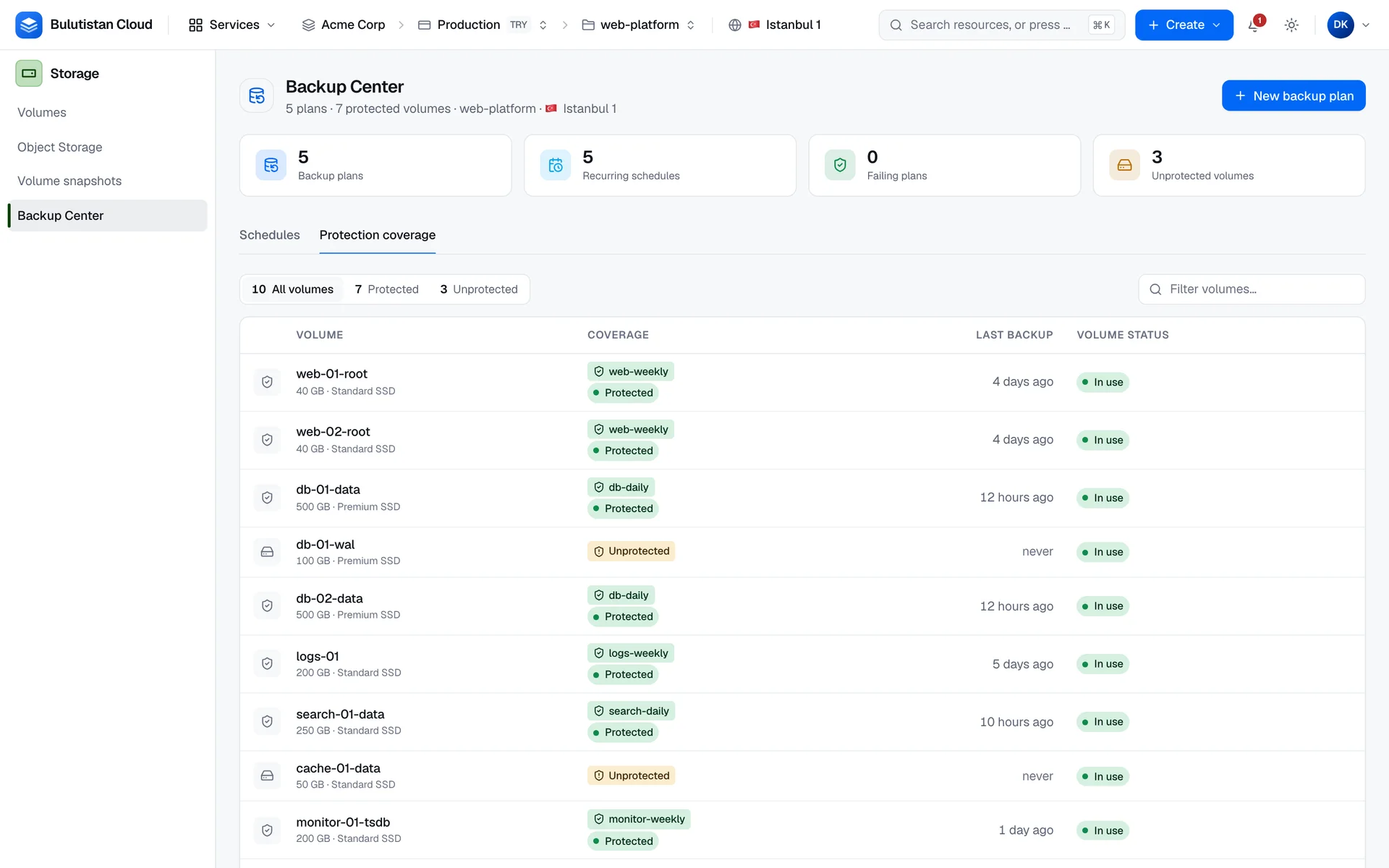
Tablo her disk için boyutunu ve türünü, Kapsama, Son yedekleme ve Disk durumu bilgilerini gösterir. Bu sekmede bir disk, planın durumu ne olursa olsun bir plana atanmışsa korumalı sayılır; planın adının altındaki sağlık rozeti, planın diski gerçekten yedekleyip yedeklemediğini gösterir.
Yedekleri yalnızca taşınan yedeklerin salt okunur planında bulunan bir disk korumasız sayılır. Bkz. Salt okunur planlar.
Diski koruma
Diskin satırında Satır eylemleri menüsünü açın ve Yedekleme planı oluştur seçeneğini seçin.
Yeni planın formunu doldurun. Disk zaten seçilidir. Bkz. Plan oluşturma.
Bunun yerine diski var olan bir plana eklemek için diski o planın sayfasında atayın. Bkz. Mevcut bir plana disk atama.
Yedekleme sağlığını kontrol etme
Korunan bir diskin planının altındaki rozet, planın o disk için nasıl çalıştığını gösterir:
| Sağlık | Anlamı | Ne yapılmalı |
|---|---|---|
| Korumalı | Plan diski yedeklemiştir ve son denemesi ne başarısız oldu ne de atlandı. | Hiçbir şey. |
| Hiç çalışmadı | Plan diski henüz yedeklemedi; örneğin disk son çalışmadan sonra atandığı için ya da şimdiye kadarki her deneme başarısız olduğu için. | Bir sonraki zamanlanmış çalışmayı bekleyin veya planı şimdi çalıştırın. Denemeler başarısız olursa çalışma sonuçlarını kontrol edin. |
| Son çalışma başarısız | Plan diski daha önce yedekledi, ancak son deneme başarısız oldu. | Diskin son çalışmadaki sonucunu kontrol edin ve diski yeniden deneyin. Bkz. Disk bazlı sonuçlar. |
| Son çalışma atlandı | Plan diski daha önce yedekledi, ancak son çalışma diski atladı; örneğin disk hata durumunda olduğu için. | Diski düzeltin, ardından o çalışmanın başarısız disklerini yeniden deneyin. |
Korunan bir diski hemen yedeklemek için diskin Satır eylemleri menüsünü açın ve “<plan>” planını şimdi çalıştır seçeneğini seçin. Bu, planın tamamını çalıştırır; yani yalnızca bu diski değil, plana atanan her diski yedekler.
Tek bir diski kontrol etme
Diskin kendi sayfası, korumasını Yedekler sekmesinde gösterir: diski kapsayan plan, planın durumu, diskin yedekleme sağlığı ve kurtarma noktaları. Hiçbir planın kapsamadığı bir disk Korumasız olarak görünür. Bkz. Diski koruma.