
Ungeschützte Volumes finden
Finden Sie auf der Registerkarte „Schutzabdeckung“ im Backup Center ungeschützte Volumes, prüfen Sie den Schutzstatus jedes Volumes, und schützen Sie es.
Die Registerkarte Schutzabdeckung im Backup Center listet jedes Volume des Projekts mit dem Plan auf, der es schützt, sodass Sie die Volumes finden, die kein Plan sichert, und die Volumes, deren Backups nicht funktionieren.
Voraussetzungen
- Mit einer beliebigen Rolle mit der Zugriffsebene Lesen für Block & Object Storage können Sie die Schutzabdeckung sehen. Um Pläne zu erstellen oder auszuführen, benötigen Sie die Rolle Besitzer oder Mitwirkender oder eine benutzerdefinierte Rolle mit der Zugriffsebene Verwalten für Block & Object Storage.
Ungeschützte Volumes finden
Wechseln Sie in der Konsole zu SpeicherBackup-Center. Die Kachel Ungeschützte Volumes zeigt, wie viele Volumes kein Plan schützt.
Wählen Sie die Registerkarte Schutzabdeckung aus.
Wählen Sie den Filter Ungeschützt aus. Um ein Volume anhand seines Namens zu finden, verwenden Sie Volumes filtern….
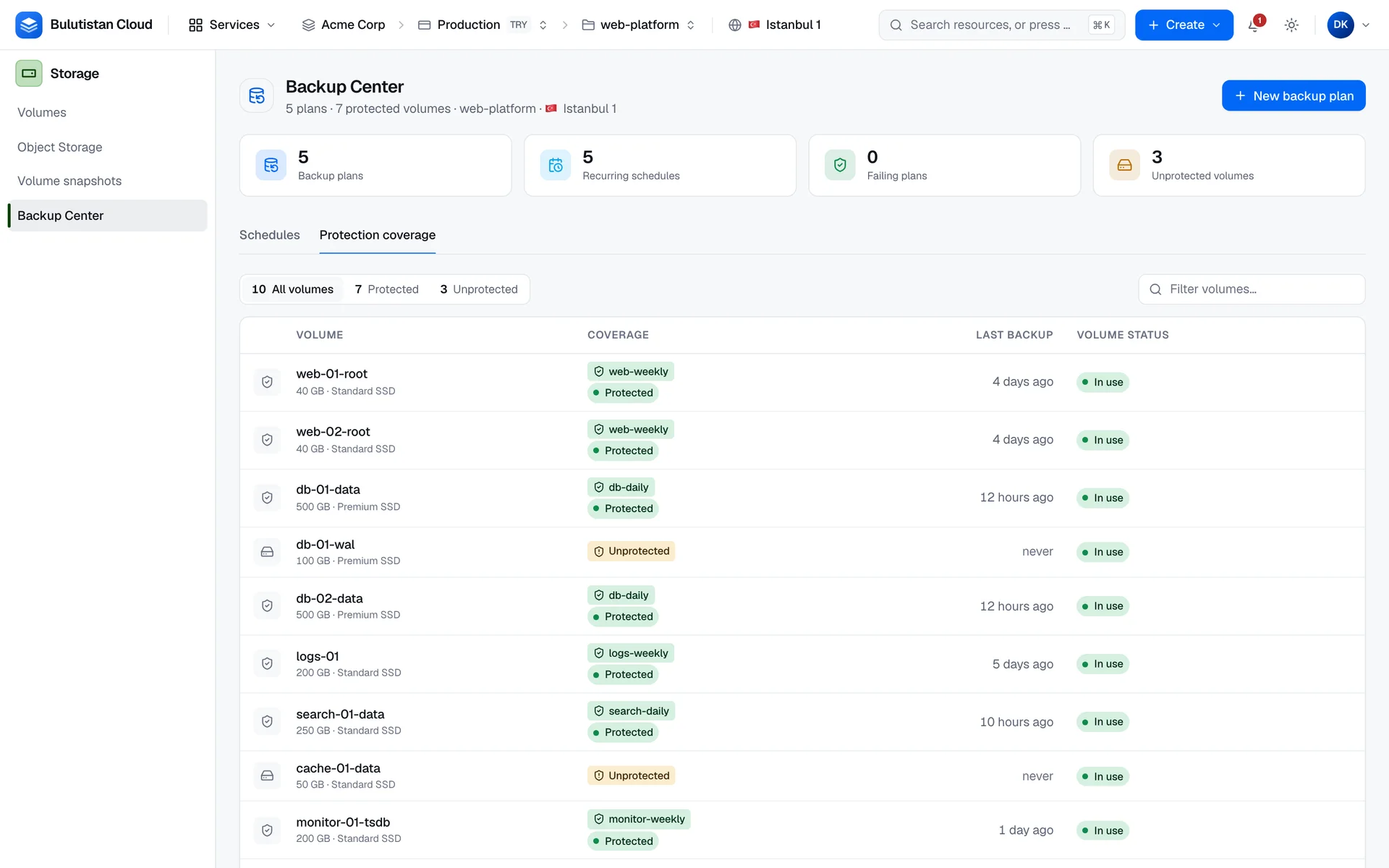
Für jedes Volume zeigt die Tabelle Größe und Typ, Abdeckung, Letztes Backup und Volume-Status an. Ein Volume gilt auf dieser Registerkarte als geschützt, wenn es einem Plan zugewiesen ist, unabhängig vom Zustand des Plans; die Statusanzeige unter dem Namen des Plans zeigt, ob der Plan es tatsächlich sichert.
Ein Volume, dessen einzige Backups sich im schreibgeschützten Plan mit migrierten Backups befinden, gilt als ungeschützt. Siehe Schreibgeschützte Pläne.
Volume schützen
Öffnen Sie in der Zeile des Volumes das Menü Zeilenaktionen, und wählen Sie Backup-Plan erstellen aus.
Füllen Sie das Formular für den neuen Plan aus. Das Volume ist bereits ausgewählt. Siehe Plan erstellen.
Um das Volume stattdessen einem bereits vorhandenen Plan hinzuzufügen, weisen Sie es auf der Seite dieses Plans zu. Siehe Volumes einem vorhandenen Plan zuweisen.
Schutzstatus prüfen
Die Anzeige unter dem Plan eines geschützten Volumes zeigt, wie es um den Plan für dieses Volume steht:
| Schutzstatus | Bedeutung | Maßnahme |
|---|---|---|
| Geschützt | Der Plan hat das Volume gesichert, und sein letzter Versuch ist weder fehlgeschlagen, noch wurde er übersprungen. | Keine. |
| Nie ausgeführt | Der Plan hat das Volume noch nicht gesichert, z. B. weil das Volume nach dem letzten Lauf zugewiesen wurde oder weil bisher jeder Versuch fehlgeschlagen ist. | Warten Sie auf den nächsten geplanten Lauf, oder führen Sie den Plan jetzt aus. Wenn Versuche fehlschlagen, prüfen Sie die Laufergebnisse. |
| Letzter Lauf fehlgeschlagen | Der Plan hat das Volume zuvor gesichert, aber der letzte Versuch ist fehlgeschlagen. | Prüfen Sie das Ergebnis des Volumes im letzten Lauf, und versuchen Sie es erneut. Siehe Ergebnisse pro Volume. |
| Letzter Lauf übersprungen | Der Plan hat das Volume zuvor gesichert, aber der letzte Lauf hat es übersprungen, z. B. weil es sich in einem Fehlerzustand befand. | Beheben Sie das Problem mit dem Volume, und versuchen Sie dann die fehlgeschlagenen Volumes dieses Laufs erneut. |
Um ein geschütztes Volume sofort zu sichern, öffnen Sie sein Menü Zeilenaktionen, und wählen Sie Plan „<plan>“ jetzt ausführen aus. Dadurch wird der gesamte Plan ausgeführt, sodass jedes dem Plan zugewiesene Volume gesichert wird, nicht nur dieses.
Einzelnes Volume prüfen
Die eigene Seite eines Volumes zeigt seinen Schutz auf der Registerkarte Backups an: den Plan, der es abdeckt, den Zustand des Plans, den Schutzstatus des Volumes und seine Wiederherstellungspunkte. Ein Volume, das kein Plan abdeckt, zeigt Nicht geschützt an. Siehe Volume schützen.