
Konsolla tanış olun
Konsolun hissələri ilə tanış olun: üst panel və miqyas seçicisindən Services menyusuna, əmr palitrasına, alət panelinə və fərdi parametrlərinizə qədər.
Konsol resurslarınızı yaratdığınız və idarə etdiyiniz yerdir. Bütün səhifələrin üst paneli eynidir, bir neçə səhifəsi olan hər xidmətin isə həmin səhifələrin siyahısını göstərən yan paneli var. Bu məqalə nəyin harada olduğunu təsvir edir.
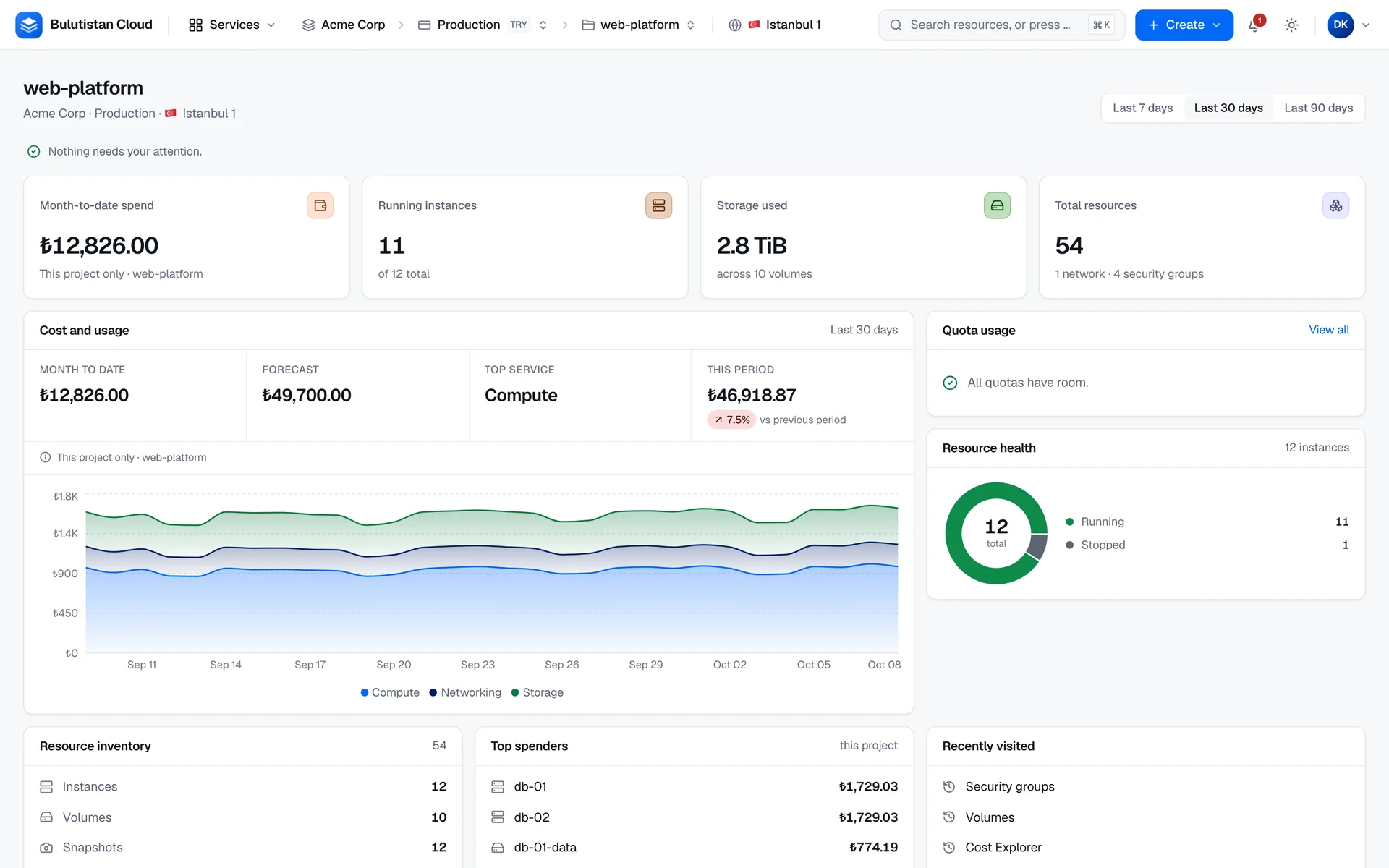
Üst panel
Üst panel soldan sağa bu hissələrdən ibarətdir:
| Hissə | Nə edir |
|---|---|
| Loqo | İşlədiyiniz layihənin (project) alət panelini (dashboard) açır. |
| Services | Bütün xidmətləri göstərir. Xidmətlər və sevimlilər bölməsinə baxın. |
| Miqyas seçicisi | İşlədiyiniz tenant-ı, abunəliyi (subscription), layihəni və regionu göstərir, tenant-lar, abunəliklər və layihələr arasında keçid edir. Tenant-lar, abunəliklər, layihələr və regionlar səhifəsinə baxın. |
| Axtarış | Əmr palitrasını açır. Axtarış və əmr palitrası bölməsinə baxın. |
| Create | Instance, Network və ya Volume yaratma formasını açır. |
| Operations | Layihədə yaratma və silmə kimi əməliyyatlar icra olunarkən və onlar bitdikdən sonra 2 dəqiqə ərzində görünür. |
| Notifications | Ən son bildirişləriniz. Bildirişlər bölməsinə baxın. |
| Appearance | Rəng mövzusu: System, Light və ya Dark. |
| Account | Adınız və e-poçtunuz, Profile, Account settings, Billing və Sign out. |
Dar ekranda miqyas seçicisi layihəni və regionu göstərən tək düyməyə çevrilir, menyu düyməsi isə xidmətin yan panelini açır.
Miqyas seçicisindəki region seçilmir, yalnız göstərilir: o, layihəyə aiddir. Başqa regionda işləmək üçün oradakı layihəyə keçin.
Xidmətlər və sevimlilər
Services menyusu xidmətləri qruplar üzrə göstərir: General, Compute, Storage, Networking, Observability, Security, Billing və Help. Xidməti seçmək onun ilk səhifəsini açır. Layihənizin regionunun təklif etmədiyi xidmət siyahıda göstərilmir.
Xidməti menyunun yuxarısında saxlamaq üçün onun sətrindəki ulduzu seçin. Ulduzla işarələdiyiniz xidmətlər Favourites bölməsində görünür. Onlar bütün layihələr üçün brauzerinizdə saxlanılır.
Bir neçə səhifəsi olan hər xidmətin solda həmin səhifələrin siyahısını göstərən yan paneli var. Dar ekranda yan paneli üst panelin əvvəlindəki menyu düyməsi ilə açın.
Axtarış və əmr palitrası
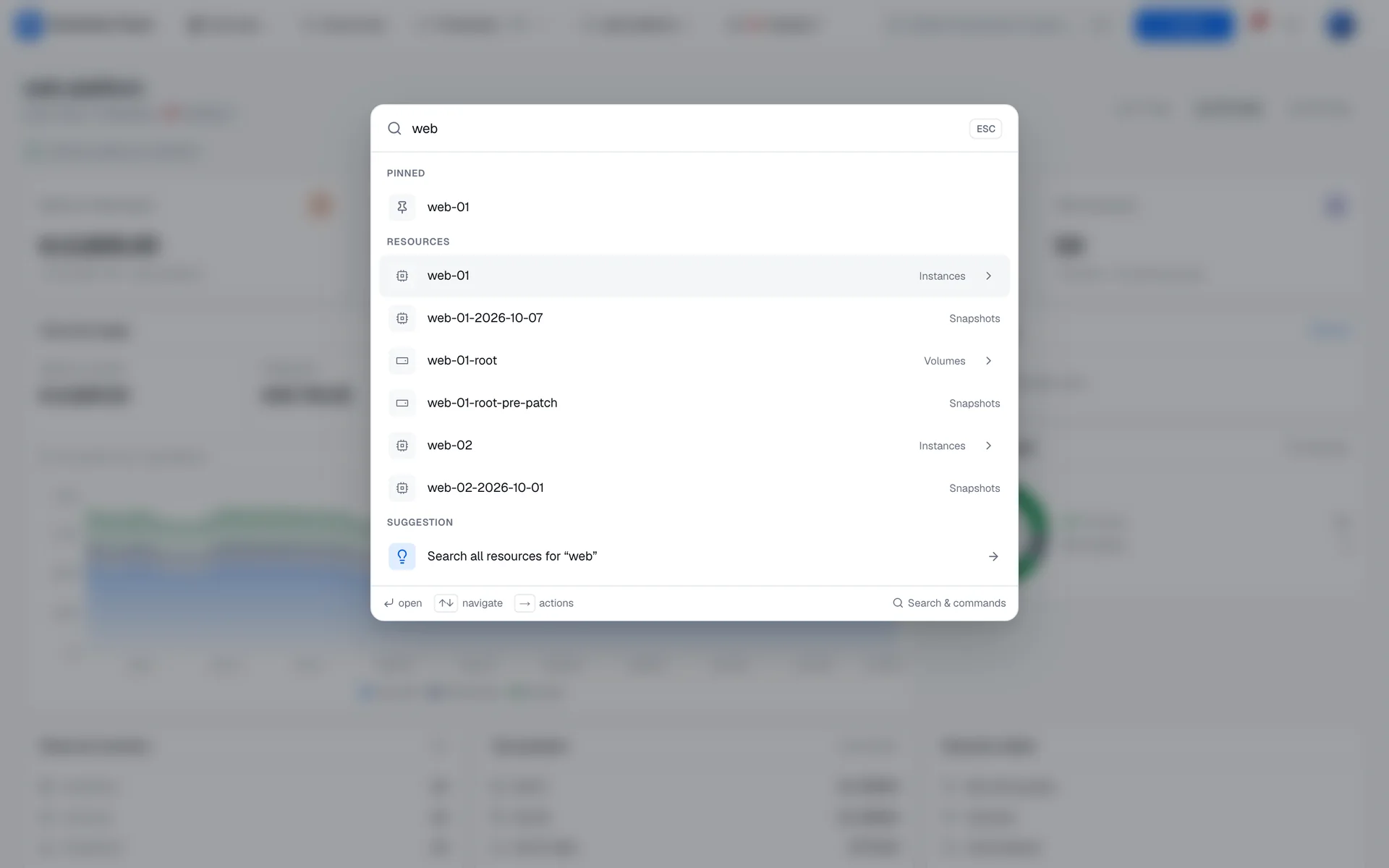
Əmr palitrasını açmaq üçün macOS-də ⌘K, digər sistemlərdə Ctrl+K düymələrini basın və ya üst paneldəki axtarış sahəsini seçin. Qısayol hətta sahəyə yazarkən də işləyir.
Heç nə yazmadığınız zaman palitra bunları göstərir:
- Pinned: virtual maşınlar siyahısında Pin ilə bərkitdiyiniz bu layihənin virtual maşınları (instance). Bərkitmələr hesabınızla birlikdə saxlanılır.
- Recent resources: bu layihədə palitradan açdığınız, brauzerinizdə saxlanılan 5-ə qədər resurs.
- Actions: Switch project və Change theme.
- Quick actions: Create virtual machine, Create object bucket və Create budget.
- Navigate: konsolun xidmətləri və səhifələri.
İki və ya daha çox simvol yazanda palitra layihənin resurslarında ada görə də axtarış edir: virtual maşınlar, virtual maşınların ani görüntüləri (snapshot), disklər (volume), disklərin ani görüntüləri, ehtiyat nüsxə planları (backup plan), şəbəkələr (network), təhlükəsizlik qrupları (security group), marşrutlaşdırıcılar (router), load balancer-lər və VPN bağlantıları. Floating IP-lər ünvanlarına görə tapılır. Ən uyğun 6 nəticə göstərilir və yazdığınızla başlayan adlar birinci gəlir. Palitra uyğun konsol səhifələrini də Navigate altında göstərir.
| Düymə | Palitrada |
|---|---|
| Enter | Seçilmiş elementi açır. |
| ↑ və ↓ | Siyahı üzrə hərəkət edir. |
| → | Axtarış mətninin sonunda: seçilmiş resursun əməliyyatlarını göstərir. |
| Esc | Bir səviyyə geri qayıdır və ya palitranı bağlayır. |
Resursun əməliyyatları onun tipindən asılıdır. Virtual maşın üçün bunlara onu başlatmaq, dayandırmaq, yenidən başlatmaq, pauzaya almaq və davam etdirmək, konsolunu açmaq və ondan obraz (image) yaratmaq daxildir. Disk üçün onu ayırmaq, Floating IP üçün isə əlaqəsini kəsmək. Palitra resursun işini kəsən əməliyyatı, məsələn, dayandırmanı və ya diskin ayrılmasını təsdiq etməyinizi istəyir.
Klaviatura qısayolları
| Qısayol | Nə edir |
|---|---|
| ⌘K və ya Ctrl+K | Əmr palitrasını açır və ya bağlayır. |
| ? | Klaviatura qısayollarını göstərir. Sahəyə yazarkən işləmir. |
| Esc | Dialoq pəncərəsini və ya açılan paneli bağlayır. |
Layihənin alət paneli
Layihəni açanda konsol onun alət panelini göstərir: layihənin adı, onun tenant-ı, abunəliyi və regionu, həmçinin vaxt aralığı: Last 7 days, Last 30 days və ya Last 90 days.
Boş layihə üç addımla Start your first resource bölməsini göstərir: Launch a virtual machine, Create a network və Invite your team.
Layihədə resurslar olandan sonra alət paneli bunları göstərir:
- diqqətinizi tələb edənlər, məsələn, xəta vəziyyətindəki virtual maşınlar;
- Month-to-date spend, Running instances, Storage used və Total resources;
- Cost and usage, Quota usage və Resource health;
- Resource inventory, Top spenders və Recently visited: bu layihədə ziyarət etdiyiniz, brauzerinizdə saxlanılan son 6 konsol səhifəsi;
- Recent activity və Quick create.
Bildirişlər
Üst paneldəki zəng oxunmamış bildirişlərinizin sayını və ən son 10 bildirişi göstərir. Bildirişlər rolunuzun xəbərdarlıqlarını (alert) və resurslarını oxumağa imkan verdiyi layihələrdən gələn xəbərdarlıq hadisələri və uğursuz əməliyyatlardır. Birini seçmək onu oxunmuş kimi işarələyir və aid olduğu obyekti açır.
Tam siyahını açmaq üçün View all notifications keçidini seçin; orada yalnız oxunmamış bildirişləri göstərə və onları oxunmuş və ya oxunmamış kimi işarələyə bilərsiniz. Oxunma vəziyyətiniz hesabınızla birlikdə saxlanılır, ona görə də hər brauzerdə eynidir.
Xəbərdarlıqlar sizə xəbərdarlıq qaydaları (alert rule) və onların çatdırılma kanalları vasitəsilə çatır. Xəbərdarlıqları e-poçt və webhook ilə göndərin səhifəsinə baxın.
Fərdi parametrlər
Bunları təyin etmək üçün SettingsPreferences bölməsinə keçin:
- Theme: System, Light və ya Dark. Mövzu dərhal tətbiq olunur və brauzerinizdə saxlanılır. Onu üst paneldəki Appearance ilə də dəyişə bilərsiniz.
- Language: English, Türkçe və ya Deutsch. Konsol seçdiyiniz dildə yenidən yüklənir.
- Timezone və Date format: konsolun vaxtı və tarixləri necə göstərdiyi. Onları hesabınızla birlikdə saxlamaq üçün Save preferences düyməsini seçin.
- Default project: Standart layihənizi seçin bölməsinə baxın.
SettingsProfile bölməsində adınızı, telefon nömrənizi və vəzifənizi dəyişə bilərsiniz.
Yeniliklər
SettingsWhat's new bölməsi konsoldakı dəyişiklikləri ən yenisindən başlayaraq göstərir. Bu brauzerdə görmədiyiniz əhəmiyyətli dəyişiklik olduqda konsol səhifələrinin üstündə See what changed düyməsi və bağlama düyməsi ilə bildiriş görünür. Bildirişi bağlamaq və ya What’s new səhifəsini açmaq onu gizlədir.
Yardım və dəstək
Services menyusunda, Help bölməsində platformanızın dəstək əlaqələrini, məsələn, e-poçt ünvanını və ya dəstək portalını, həmçinin mövcud olduqda xidmət statusu səhifəsini görmək üçün Support bəndini seçin. Səhifə sorğunuza daxil etmək üçün tenant-ınızı, abunəliyinizi və regionunuzu da göstərir. Dəstək müraciətlərini konsoldan açmaq mümkün deyil.