
Konsolda gezinme
Üst çubuk ve kapsam seçiciden Hizmetler menüsüne, komut paletine, panele ve tercihlerinize kadar konsolun bölümlerini öğrenin.
Konsol, kaynaklarınızı oluşturduğunuz ve yönettiğiniz yerdir. Her sayfa aynı üst çubuğu paylaşır ve birden çok sayfası olan her hizmetin bu sayfaları listeleyen bir kenar çubuğu vardır. Bu makale neyi nerede bulacağınızı açıklar.
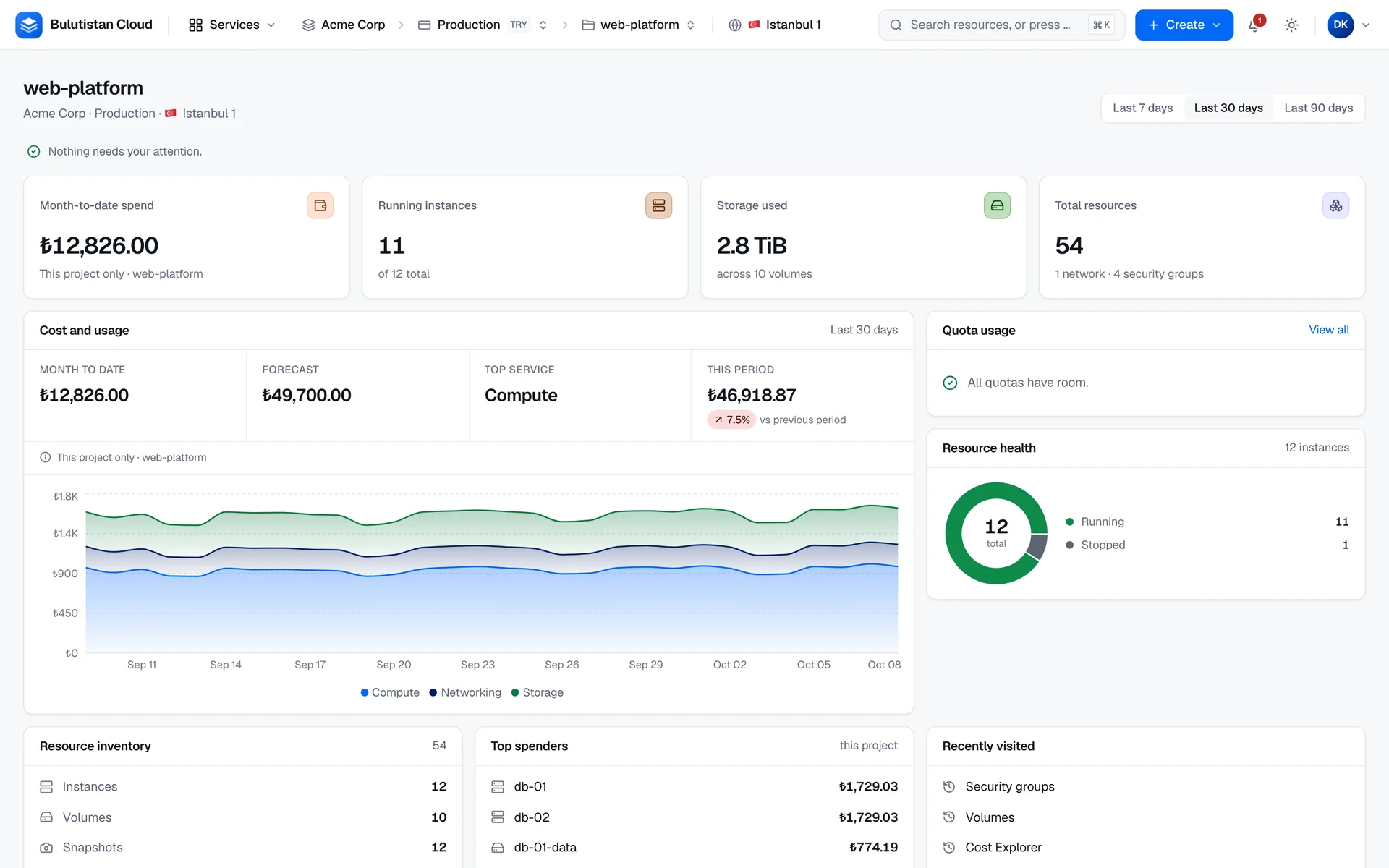
Üst çubuk
Üst çubukta soldan sağa şu bölümler bulunur:
| Bölüm | Ne yapar |
|---|---|
| Logo | Çalıştığınız projenin panelini açar. |
| Hizmetler | Tüm hizmetleri listeler. Bkz. Hizmetler ve favoriler. |
| Kapsam seçici | Çalıştığınız kuruluşu, aboneliği, projeyi ve bölgeyi gösterir; kuruluşlar, abonelikler ve projeler arasında geçiş yapar. Bkz. Kuruluşlar, abonelikler, projeler ve bölgeler. |
| Arama | Komut paletini açar. Bkz. Arama ve komut paleti. |
| Oluştur | Bir Sanal makine, Ağ veya Disk için oluşturma formunu açar. |
| İşlemler | Projede oluşturma ve silme gibi işlemler çalışırken ve bittikten sonraki 2 dakika boyunca görünür. |
| Bildirimler | En son bildirimleriniz. Bkz. Bildirimler. |
| Görünüm | Renk teması: Sistem, Açık veya Koyu. |
| Hesap | Adınız ve e-postanız, Profil, Hesap ayarları, Faturalandırma ve Çıkış yap. |
Dar ekranlarda kapsam seçici, projeyi ve bölgeyi gösteren tek bir düğmeye dönüşür; bir menü düğmesi de hizmetin kenar çubuğunu açar.
Kapsam seçicideki bölge seçilmez, yalnızca gösterilir: bölge projeye aittir. Başka bir bölgede çalışmak için oradaki bir projeye geçin.
Hizmetler ve favoriler
Hizmetler menüsü hizmetleri gruplar hâlinde listeler: Genel, Compute, Depolama, Ağ, Gözlemlenebilirlik, Güvenlik, Faturalandırma ve Yardım. Bir hizmeti seçmek ilk sayfasını açar. Projenizin bölgesinin sunmadığı bir hizmet listelenmez.
Bir hizmeti menünün üstünde tutmak için satırındaki yıldızı seçin. Yıldızladığınız hizmetler Favoriler altında görünür. Bunlar tüm projeler için tarayıcınızda kaydedilir.
Birden çok sayfası olan her hizmetin solda, bu sayfaları listeleyen bir kenar çubuğu vardır. Dar ekranlarda kenar çubuğunu üst çubuğun başındaki menü düğmesiyle açın.
Arama ve komut paleti
Komut paletini açmak için macOS’ta ⌘K, diğer sistemlerde Ctrl+K tuşlarına basın ya da üst çubuktaki arama alanını seçin. Kısayol, bir alana yazarken bile çalışır.
Henüz bir şey yazmadığınızda palet şunları gösterir:
- Sabitlenenler: sanal makine listesinde Sabitle ile sabitlediğiniz, bu projenin sanal makineleri. Sabitlemeler hesabınızla birlikte kaydedilir.
- Son kullanılan kaynaklar: bu projede paletten açtığınız en fazla 5 kaynak; tarayıcınızda kaydedilir.
- Eylemler: Proje değiştir ve Tema değiştir.
- Hızlı işlemler: Sanal makine oluştur, Nesne kovası oluştur ve Bütçe oluştur.
- Git: konsolun hizmetleri ve sayfaları.
İki veya daha fazla karakter yazdığınızda palet, projenin kaynaklarında da ada göre arama yapar: sanal makineler, sanal makine anlık görüntüleri, diskler, disk anlık görüntüleri, yedekleme planları, ağlar, güvenlik grupları, yönlendiriciler, yük dengeleyiciler ve VPN bağlantıları. Genel IP’ler adreslerine göre bulunur. En iyi 6 eşleşme gösterilir ve yazdığınızla başlayan adlar önce gelir. Palet, eşleşen konsol sayfalarını da Git altında listeler.
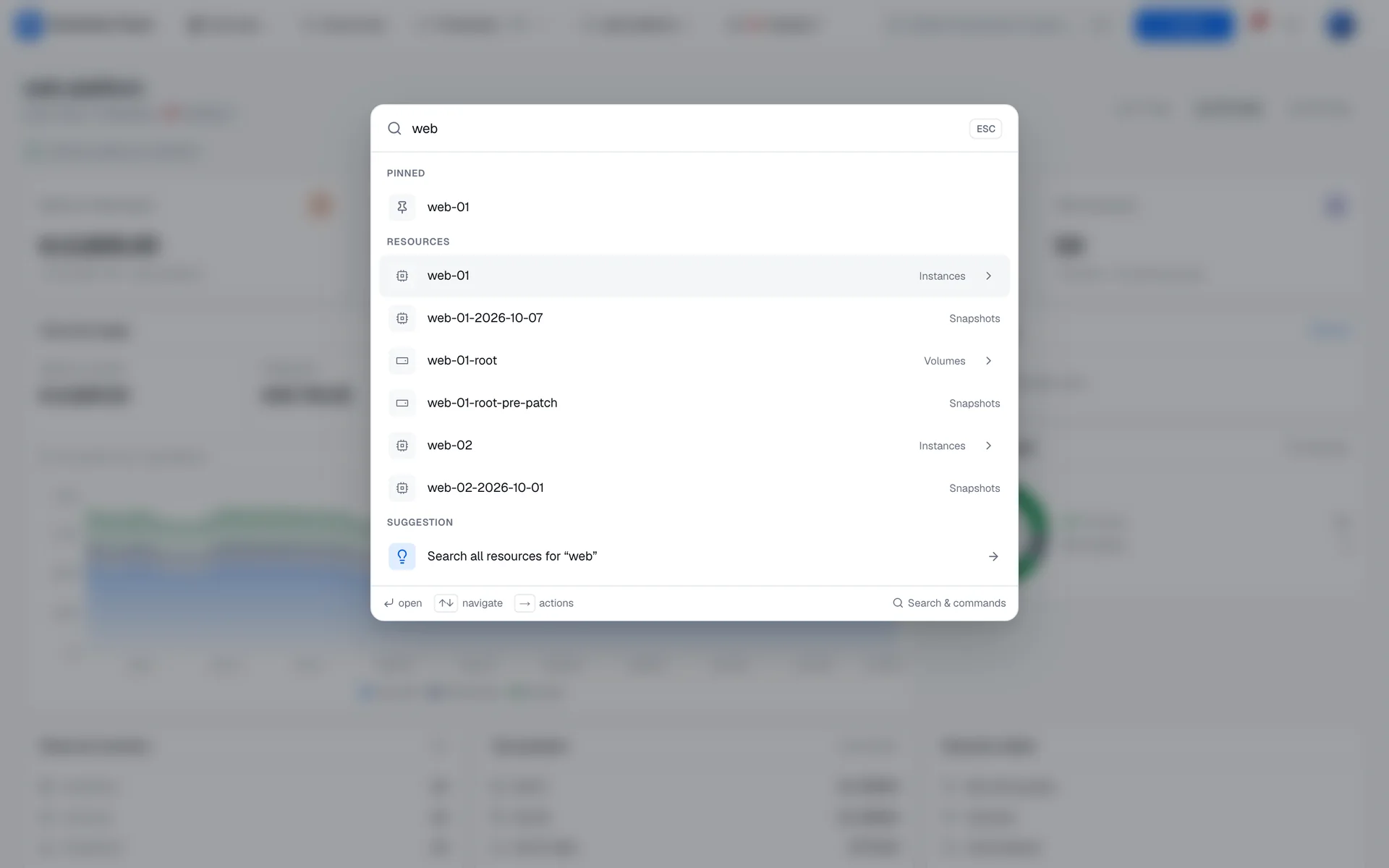
| Tuş | Palette |
|---|---|
| Enter | Seçili öğeyi açar. |
| ↑ ve ↓ | Listede gezinir. |
| → | Arama metninizin sonundayken seçili kaynağın eylemlerini gösterir. |
| Esc | Bir düzey geri gider ya da paleti kapatır. |
Bir kaynağın eylemleri türüne bağlıdır. Sanal makine için başlatma, durdurma, yeniden başlatma, duraklatma ve sürdürme, konsolunu açma ve ondan imaj oluşturma bulunur. Disk için ayırma; genel IP için ilişkilendirmeyi kaldırma. Palet, durdurma veya ayırma gibi bir kaynağı kesintiye uğratan eylemler için onay ister.
Klavye kısayolları
| Kısayol | Ne yapar |
|---|---|
| ⌘K veya Ctrl+K | Komut paletini açar veya kapatır. |
| ? | Klavye kısayollarını gösterir. Bir alana yazarken çalışmaz. |
| Esc | Bir iletişim kutusunu veya katmanı kapatır. |
Proje paneli
Bir projeyi açtığınızda konsol projenin panelini gösterir. Panelde projenin adı, kuruluşu, aboneliği ve bölgesi ile bir zaman aralığı seçeneği bulunur: Son 7 gün, Son 30 gün veya Son 90 gün.
Boş bir proje, üç adımla birlikte İlk kaynağınızı oluşturun bölümünü gösterir: Sanal makine başlat, Ağ oluşturun ve Ekibinizi davet edin.
Projede kaynaklar olduğunda panel şunları gösterir:
- hata durumundaki sanal makineler gibi ilgilenmeniz gerekenler;
- Bu ayki harcama, Çalışan sanal makineler, Kullanılan depolama ve Toplam kaynak;
- Maliyet ve kullanım, Kota kullanımı ve Kaynak durumu;
- Kaynak envanteri, En çok harcayanlar ve Son ziyaret edilenler: bu projede ziyaret ettiğiniz son 6 konsol sayfası; tarayıcınızda kaydedilir;
- Son etkinlik ve Hızlı oluştur.
Bildirimler
Üst çubuktaki zil, okunmamış bildirimlerinizin sayısını gösterir ve en son 10 bildirimi listeler. Bildirimler, rolünüzün alarmlarını ve kaynaklarını okumanıza izin verdiği projelerdeki alarm olayları ve başarısız işlemlerdir. Bir bildirimi seçmek onu okundu olarak işaretler ve ilgili olduğu şeyi açar.
Tam listeyi açmak için Tüm bildirimleri görüntüle seçeneğini seçin; burada yalnızca okunmamış bildirimleri gösterebilir ve bildirimleri okundu veya okunmadı olarak işaretleyebilirsiniz. Okunma durumunuz hesabınızla birlikte kaydedilir; bu nedenle her tarayıcıda aynıdır.
Alarmlar size alarm kuralları ve bunların teslim kanalları aracılığıyla ulaşır. Bkz. Alarmları e-posta ve webhook ile gönderme.
Tercihler
Şunları ayarlamak için AyarlarTercihler sayfasına gidin:
- Tema: Sistem, Açık veya Koyu. Tema hemen uygulanır ve tarayıcınızda kaydedilir. Temayı üst çubuktaki Görünüm ile de değiştirebilirsiniz.
- Dil: English, Türkçe veya Deutsch. Konsol, seçtiğiniz dilde yeniden yüklenir.
- Saat dilimi ve Tarih biçimi: konsolun saatleri ve tarihleri nasıl gösterdiği. Bunları hesabınızla birlikte kaydetmek için Tercihleri kaydet düğmesini seçin.
- Varsayılan proje: bkz. Varsayılan projenizi seçme.
AyarlarProfil sayfasında adınızı, telefon numaranızı ve unvanınızı değiştirebilirsiniz.
Yenilikler
AyarlarYenilikler sayfası konsoldaki değişiklikleri en yeniden başlayarak listeler. Bu tarayıcıda görmediğiniz önemli bir değişiklik olduğunda konsol sayfalarının üstünde Neyin değiştiğine bakın seçeneği ve bir kapatma düğmesi içeren bir duyuru görünür. Duyuruyu kapatmak ya da Yenilikler sayfasını açmak duyuruyu gizler.
Yardım ve destek
Platformunuzun e-posta adresi veya destek portalı gibi destek iletişim bilgileri ve varsa hizmet durumu sayfası için Hizmetler menüsünde, Yardım altında Destek seçeneğini seçin. Sayfa, isteğinize eklemeniz için kuruluşunuzu, aboneliğinizi ve bölgenizi de gösterir. Destek talepleri konsoldan açılamaz.