
In der Konsole zurechtfinden
Lernen Sie die Elemente der Konsole kennen, von der oberen Leiste und der Bereichsauswahl bis zu Dienstemenü, Befehlspalette, Dashboard und Voreinstellungen.
In der Konsole erstellen und verwalten Sie Ihre Ressourcen. Alle Seiten haben dieselbe obere Leiste, und jeder Dienst mit mehreren Seiten hat eine Seitenleiste, die diese auflistet. Dieser Artikel beschreibt, was Sie wo finden.
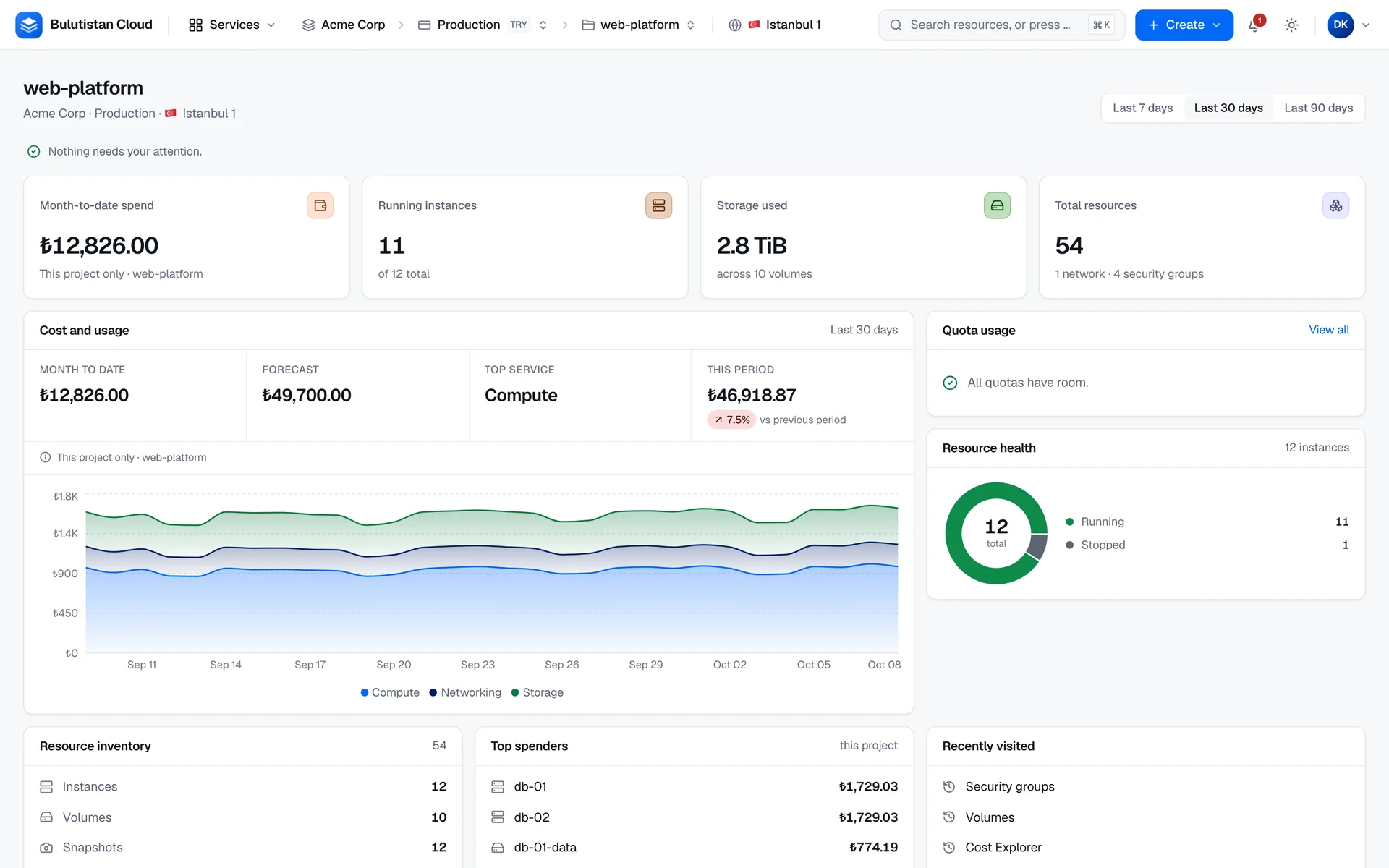
Die obere Leiste
Von links nach rechts enthält die obere Leiste diese Elemente:
| Element | Funktion |
|---|---|
| Logo | Öffnet das Dashboard des Projekts, in dem Sie arbeiten. |
| Dienste | Listet alle Dienste auf. Siehe Dienste und Favoriten. |
| Bereichsauswahl | Zeigt den Mandanten, das Abonnement, das Projekt und die Region, in denen Sie arbeiten, und wechselt zwischen Mandanten, Abonnements und Projekten. Siehe Mandanten, Abonnements, Projekte und Regionen. |
| Suche | Öffnet die Befehlspalette. Siehe Suche und Befehlspalette. |
| Erstellen | Öffnet das Erstellungsformular für eine Instanz, ein Netzwerk oder ein Volume. |
| Vorgänge | Erscheint, während im Projekt Vorgänge laufen, z. B. Erstellungen und Löschungen, und noch 2 Minuten nach ihrem Abschluss. |
| Benachrichtigungen | Ihre neuesten Benachrichtigungen. Siehe Benachrichtigungen. |
| Darstellung | Das Farbschema: System, Hell oder Dunkel. |
| Konto | Ihr Name und Ihre E-Mail-Adresse, Profil, Kontoeinstellungen, Abrechnung und Abmelden. |
Auf einem schmalen Bildschirm wird die Bereichsauswahl zu einer einzelnen Schaltfläche, die das Projekt und die Region anzeigt, und eine Menüschaltfläche öffnet die Seitenleiste des Dienstes.
Die Region in der Bereichsauswahl wird angezeigt, nicht ausgewählt: Sie gehört zum Projekt. Um in einer anderen Region zu arbeiten, wechseln Sie zu einem Projekt in dieser Region.
Dienste und Favoriten
Dienste listet die Dienste in Gruppen auf: Allgemein, Compute, Speicher, Netzwerk, Observability, Sicherheit, Abrechnung und Hilfe. Wenn Sie einen Dienst auswählen, wird seine erste Seite geöffnet. Ein Dienst, den die Region Ihres Projekts nicht anbietet, wird nicht aufgelistet.
Um einen Dienst oben im Menü zu halten, wählen Sie den Stern in seiner Zeile aus. Ihre mit Stern markierten Dienste erscheinen unter Favoriten. Die Favoriten werden in Ihrem Browser gespeichert und gelten für alle Projekte.
Jeder Dienst mit mehreren Seiten hat links eine Seitenleiste, die diese auflistet. Auf einem schmalen Bildschirm öffnen Sie die Seitenleiste mit der Menüschaltfläche am Anfang der oberen Leiste.
Suche und Befehlspalette
Um die Befehlspalette zu öffnen, drücken Sie unter macOS ⌘K oder auf anderen Systemen Strg+K, oder wählen Sie das Suchfeld in der oberen Leiste aus. Die Tastenkombination funktioniert auch, während Sie in einem Feld tippen.
Wenn Sie noch nichts eingegeben haben, zeigt die Palette:
- Angeheftet: die Instanzen dieses Projekts, die Sie in der Instanzliste mit Anheften angeheftet haben. Angeheftete Elemente werden mit Ihrem Konto gespeichert.
- Zuletzt verwendete Ressourcen: bis zu 5 Ressourcen, die Sie in diesem Projekt aus der Palette geöffnet haben, gespeichert in Ihrem Browser.
- Aktionen: Projekt wechseln und Design ändern.
- Schnellaktionen: Virtuelle Maschine erstellen, Objekt-Bucket erstellen und Budget erstellen.
- Navigieren: Dienste und Seiten der Konsole.
Wenn Sie zwei oder mehr Zeichen eingeben, durchsucht die Palette außerdem die Ressourcen des Projekts nach Namen: Instanzen, Instanz-Snapshots, Volumes, Volume-Snapshots, Backup-Pläne, Netzwerke, Sicherheitsgruppen, Router, Load Balancer und VPN-Verbindungen. Floating-IPs werden über ihre Adresse gefunden. Die 6 besten Treffer werden angezeigt, und Namen, die mit Ihrer Eingabe beginnen, stehen an erster Stelle. Die Palette listet außerdem die passenden Konsolenseiten unter Navigieren auf.
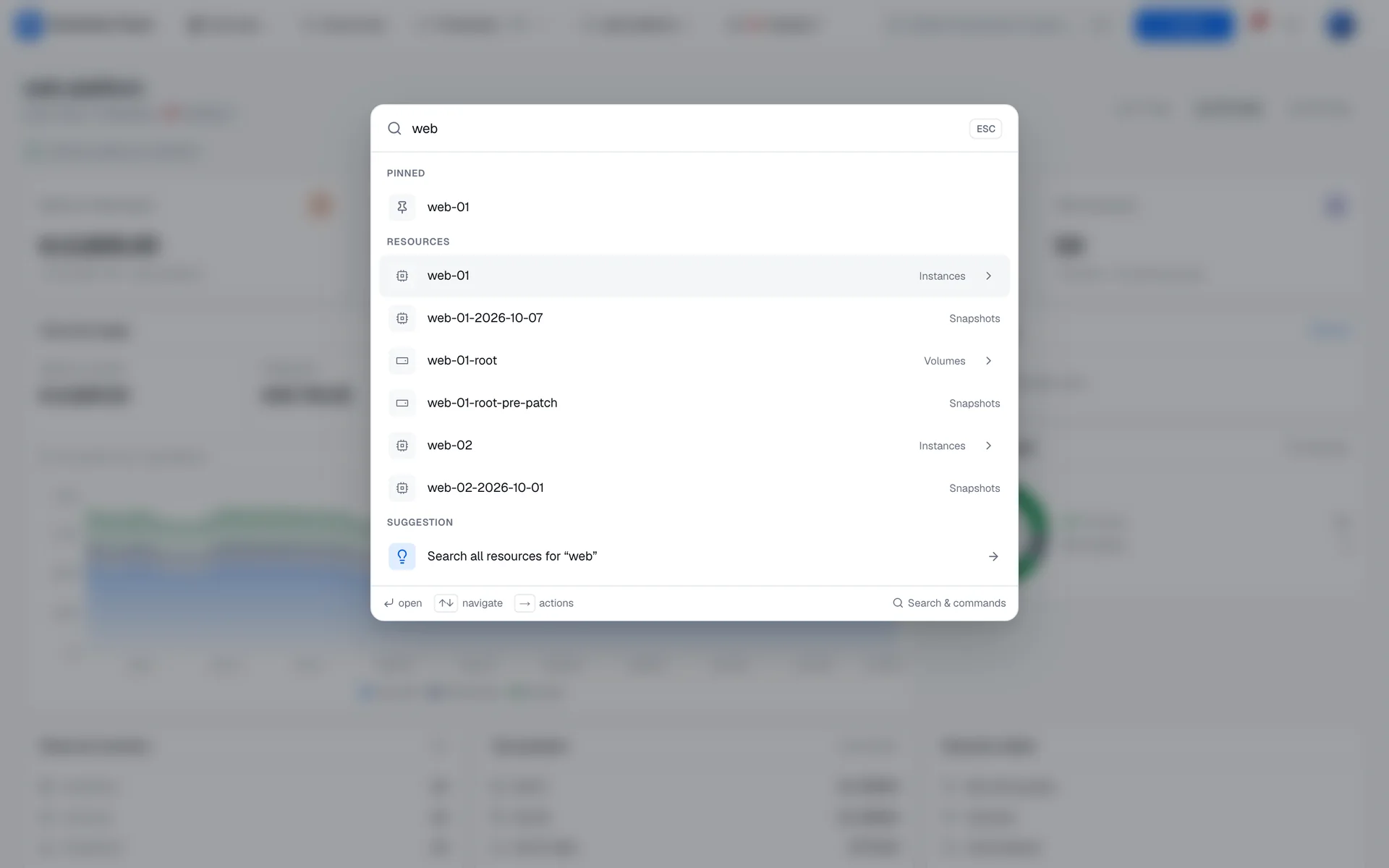
| Taste | In der Palette |
|---|---|
| Eingabetaste | Das ausgewählte Element öffnen. |
| ↑ und ↓ | Durch die Liste navigieren. |
| → | Die Aktionen der ausgewählten Ressource anzeigen, am Ende Ihres Suchtexts. |
| Esc | Eine Ebene zurückgehen oder die Palette schließen. |
Die Aktionen einer Ressource hängen von ihrem Typ ab. Für eine Instanz gehören dazu Starten, Stoppen, Neustarten, Pausieren und Fortsetzen, das Öffnen ihrer Konsole und das Erstellen eines Abbilds aus ihr. Für ein Volume das Trennen, für eine Floating-IP das Aufheben der Zuordnung. Die Palette fragt nach einer Bestätigung, bevor sie eine Aktion ausführt, die eine Ressource unterbricht, z. B. ein Stoppen oder ein Trennen.
Tastenkombinationen
| Tastenkombination | Funktion |
|---|---|
| ⌘K oder Strg+K | Öffnet oder schließt die Befehlspalette. |
| ? | Zeigt die Tastenkombinationen an. Funktioniert nicht, während Sie in einem Feld tippen. |
| Esc | Schließt einen Dialog oder eine Überlagerung. |
Das Projekt-Dashboard
Wenn Sie ein Projekt öffnen, zeigt die Konsole sein Dashboard mit dem Namen des Projekts, seinem Mandanten, Abonnement und seiner Region sowie einem Zeitraum: Letzte 7 Tage, Letzte 30 Tage oder Letzte 90 Tage.
Ein leeres Projekt zeigt Erstellen Sie Ihre erste Ressource mit drei Schritten: Virtuelle Maschine starten, Netzwerk erstellen und Team einladen.
Sobald das Projekt Ressourcen hat, zeigt das Dashboard:
- was Ihre Aufmerksamkeit erfordert, z. B. Instanzen in einem Fehlerzustand;
- Ausgaben seit Monatsbeginn, Laufende Instanzen, Belegter Speicher und Ressourcen gesamt;
- Kosten und Nutzung, Kontingentnutzung und Ressourcenzustand;
- Ressourcenbestand, Größte Kostentreiber und Zuletzt besucht: die letzten 6 Konsolenseiten, die Sie in diesem Projekt besucht haben, gespeichert in Ihrem Browser;
- Letzte Aktivitäten und Schnell erstellen.
Benachrichtigungen
Die Glocke in der oberen Leiste zeigt die Anzahl Ihrer ungelesenen Benachrichtigungen und listet die neuesten 10 auf. Benachrichtigungen sind Alarmereignisse und fehlgeschlagene Vorgänge aus den Projekten, deren Alarme und Ressourcen Sie mit Ihrer Rolle lesen dürfen. Wenn Sie eine auswählen, wird sie als gelesen markiert, und das betreffende Element wird geöffnet.
Wählen Sie Alle Benachrichtigungen anzeigen aus, um die vollständige Liste zu öffnen. Dort können Sie nur ungelesene Benachrichtigungen anzeigen und Benachrichtigungen als gelesen oder ungelesen markieren. Ihr Lesestatus wird mit Ihrem Konto gespeichert und ist daher in jedem Browser derselbe.
Alarme erreichen Sie über Alarmregeln und ihre Zustellkanäle. Siehe Alarme per E-Mail und Webhook senden.
Voreinstellungen
Unter EinstellungenVoreinstellungen legen Sie Folgendes fest:
- Thema: System, Hell oder Dunkel. Die Auswahl gilt sofort und wird in Ihrem Browser gespeichert. Sie können sie auch mit Darstellung in der oberen Leiste ändern.
- Sprache: English, Türkçe oder Deutsch. Die Konsole wird in der ausgewählten Sprache neu geladen.
- Zeitzone und Datumsformat: wie die Konsole Uhrzeiten und Datumsangaben anzeigt. Wählen Sie Einstellungen speichern aus, um sie mit Ihrem Konto zu speichern.
- Standardprojekt: siehe Standardprojekt auswählen.
Unter EinstellungenProfil können Sie Ihren Namen, Ihre Telefonnummer und Ihre Berufsbezeichnung ändern.
Neuigkeiten
EinstellungenNeuigkeiten listet die Änderungen an der Konsole auf, die neuesten zuerst. Wenn es eine wichtige Änderung gibt, die Sie in diesem Browser noch nicht gesehen haben, erscheint über den Seiten der Konsole ein Hinweis mit Ansehen, was sich geändert hat und einer Schaltfläche zum Schließen. Wenn Sie den Hinweis schließen oder die Neuigkeiten öffnen, wird er ausgeblendet.
Hilfe und Support
Wählen Sie unter Dienste im Abschnitt Hilfe die Option Support aus, um die Supportkontakte Ihrer Plattform zu sehen, z. B. eine E-Mail-Adresse oder ein Supportportal, und, sofern vorhanden, eine Seite mit dem Dienststatus. Die Seite zeigt außerdem Ihren Mandanten, Ihr Abonnement und Ihre Region, die Sie in Ihrer Anfrage angeben können. Supporttickets können nicht aus der Konsole heraus eröffnet werden.