
Ausgaben mit dem Cost Explorer analysieren
Ausgaben nach Dienst, Projekt, Region oder Tag gruppieren, mit dem Vorzeitraum vergleichen, nach Ressourcen aufschlüsseln und den Bericht als CSV exportieren.
Mit dem Cost Explorer sehen Sie, wie sich Ihre Ausgaben im Zeitverlauf entwickeln, was sie verursacht und wie sie sich zum vorherigen Zeitraum verhalten.
Voraussetzungen
- Sie benötigen eine beliebige Rolle mit der Zugriffsebene Lesen für Billing & Cost, z. B. Besitzer, Mitwirkender, Leser oder Abrechnungsoperator. Mit der Rolle auf Abonnementebene zeigt der Cost Explorer das gesamte Abonnement. Mit der Rolle für nur ein Projekt zeigt er dieses Projekt und weist darauf hin: Diese Zahlen umfassen nur das Projekt web-platform. Eine Rolle auf Abonnementebene zeigt das gesamte Abonnement.
- Der Cost Explorer zeigt Nutzung, die bereits erfasst wurde. Eine neue Ressource erscheint, sobald ihre erste Nutzung aufgezeichnet ist.
Cost Explorer öffnen
Wechseln Sie in der Konsole zu AbrechnungKostenanalyse.
Der Bericht öffnet sich mit der Gruppierung Dienst, dem Zeitraum Letzte 30 Tage und der Granularität Täglich. Die Kopfzeile zeigt die Währung der Beträge: die Währung Ihres Abonnements.
Anzeige auswählen
Wählen Sie unter Gruppieren nach die Option Dienst, Projekt, Region oder Tag aus. Wählen Sie bei einem Tag außerdem den Tag-Schlüssel aus.
Wählen Sie unter Zeitraum einen Zeitraum aus. Wählen Sie bei Benutzerdefiniert die Tage Von und Bis aus.
Wählen Sie unter Granularität die Option Täglich oder Monatlich aus.
Um das Diagramm umzuschalten, wählen Sie Fläche oder Balken aus.
Der Bericht wird nach jeder Änderung neu geladen. Alle Tage und Monate sind in UTC.
| Zeitraum | Umfasst |
|---|---|
| Letzte 7 Tage, Letzte 30 Tage, Letzte 90 Tage | Die letzten 7, 30 oder 90 Tage bis jetzt. |
| Seit Monatsbeginn | Vom 1. des aktuellen Monats bis jetzt. |
| Benutzerdefiniert | Vom Beginn des Tages Von bis zum Ende des Tages Bis, jeweils einschließlich. |
| Gruppierung | Jede Datenreihe ist |
|---|---|
| Dienst | Ein Dienst, z. B. Compute, Speicher oder Netzwerk. |
| Projekt | Ein Projekt des Abonnements, mit seinem Namen. Nutzung ohne Projekt wird als unassigned gruppiert. |
| Region | Ein Regionscode, z. B. ist-1. |
| Tag | Ein Wert des gewählten Tag-Schlüssels, angezeigt als key=value. Die Nutzung von Ressourcen ohne diesen Schlüssel wird als Ohne Tag gruppiert. |
Tags. Die Liste Tag-Schlüssel bietet die Schlüssel an, die in der Nutzung des Zeitraums und des vorherigen Zeitraums vorkommen. Die Tags einer Ressource werden mit jeder Stunde ihrer Nutzung aufgezeichnet. Ein Tag, das Sie hinzufügen oder ändern, gilt daher für die Nutzung ab diesem Zeitpunkt, nicht für frühere Nutzung. Siehe Ressourcen mit Tags organisieren.
Bericht lesen
Oben zeigen drei Kacheln Dieser Zeitraum mit der Änderung gegenüber dem vorherigen Zeitraum, Vorheriger Zeitraum und die Anzahl der Dimensionen.
- Vorheriger Zeitraum. Der gleich lange Zeitraum direkt vor dem ausgewählten. Bei Seit Monatsbeginn ist das dieselbe Anzahl von Stunden unmittelbar vor dem 1., nicht dieselben Tage des Vormonats.
- Stündliche Datensätze. Jede Nutzungsstunde zählt zu dem Tag oder Monat, in dem die Stunde beginnt.
- Beträge. Die Nutzung wird mit dem Tarif bepreist, der in der jeweiligen Stunde galt, einschließlich des Rabatts aus einem Sparplan oder einer reservierten Instanz, sofern diese die Nutzung abdecken. Steuern und Guthaben sind nicht enthalten.
Das Diagramm Ausgaben im Zeitverlauf stapelt die Datenreihen jedes Intervalls.
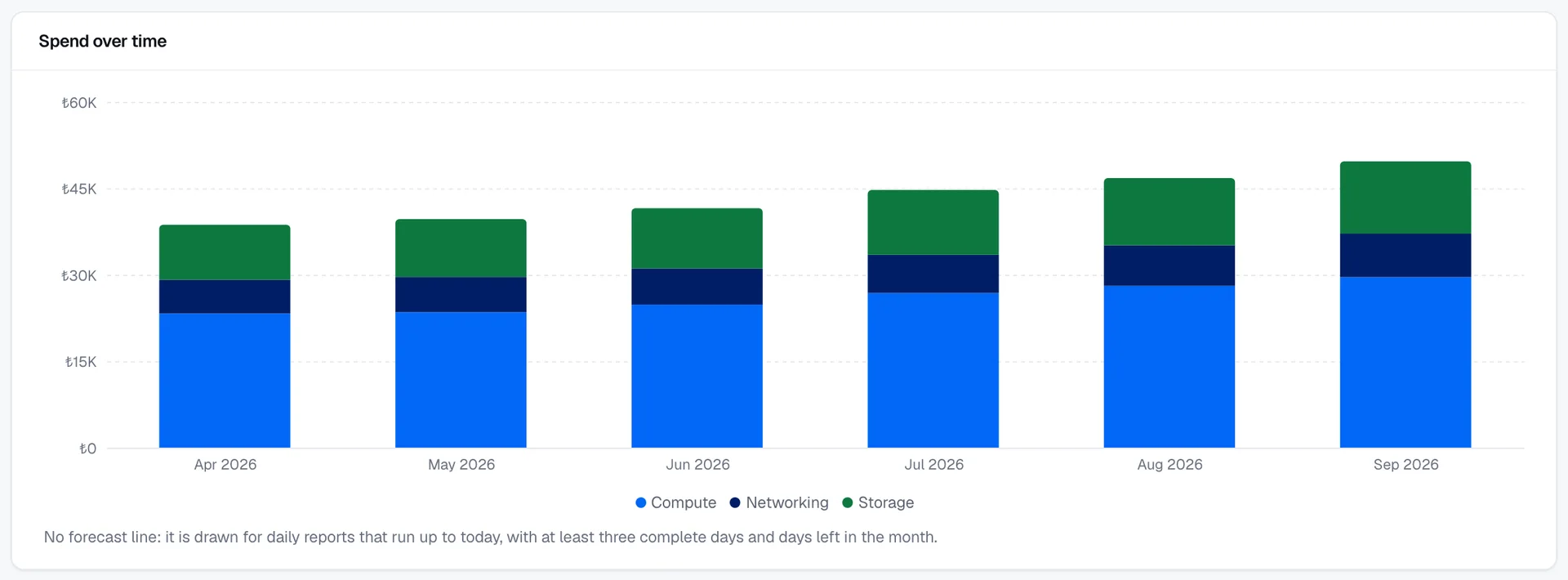
Prognoselinie. Bei der Granularität Täglich kann das Diagramm eine gestrichelte Linie Prognose (linearer Trend) bis zum Ende des aktuellen Monats zeigen. Sie ist eine Gerade, die an die Tagessummen der letzten bis zu 30 vollständigen Tage angepasst wird, und Ihr Browser berechnet sie, nicht das Abrechnungssystem. Die Linie wird nur gezeichnet, wenn der Zeitraum bis heute reicht, mindestens drei vollständige Tage hat und heute nicht der letzte Tag des Monats ist. Das heutige Intervall ist nur teilweise erfasst und wird daher nicht für die Anpassung verwendet.
Die Tabelle Aufschlüsselung listet jede Datenreihe mit ihren Ausgaben in den Spalten Dieser Zeitraum und Vorheriger, der Spalte Änderung und einer Linie in der Spalte Trend auf.
- Um die Zeilen in umgekehrter Reihenfolge zu sortieren, wählen Sie den Spaltenkopf Dieser Zeitraum aus.
- Um die Ressourcen hinter einer Datenreihe zu sehen, wählen Sie ihren Namen aus. Jede Ressource zeigt ihren Namen, ihren Typ und ihre ID sowie ihre eigenen Ausgaben in beiden Zeiträumen.
- Eine Änderung ausgehend von null wird als 100 % angezeigt.
Wenn ein ungewöhnlicher Tag auffällt, erscheint über dem Bericht eine Warnung. Siehe Kostenanomalien erkennen.
Bericht exportieren
Richten Sie den Bericht ein, den Sie exportieren möchten.
Wählen Sie CSV exportieren aus.
Der Browser lädt eine CSV-Datei mit der aktuellen Gruppierung, dem Zeitraum, der Granularität und dem Tag-Schlüssel herunter. Sie ist nach der Gruppierung, dem Zeitraum und der Granularität benannt, z. B. cost-report-service-30d-daily.csv. Die Datei hat eine Zeile pro Tag oder Monat mit diesen Spalten:
| Spalte | Inhalt |
|---|---|
date | Das Startdatum des Intervalls im Format ISO 8601. |
bucket | Die Bezeichnung des Intervalls, z. B. Sep 14 oder Sep 2026. |
| Eine Spalte pro Datenreihe | Die Ausgaben der Datenreihe im Intervall, benannt nach der Datenreihe. |
total | Die Summe der Datenreihen des Intervalls. |
currency | Der Währungscode der Beträge. |
Beträge sind in der Haupteinheit der Währung mit vier Dezimalstellen angegeben, z. B. 1.2345. Die Datei enthält die Aufschlüsselung nach Ressourcen nicht.
Informationen zum Abrufen desselben Berichts über die REST-API finden Sie unter GET/scopes/{scopeId}/billing/cost-reports.
Ergebnis
Der Bericht zeigt die Ausgaben Ihrer Auswahl, gruppiert und in Intervalle aufgeteilt, wie Sie es gewählt haben. Um alarmiert zu werden, wenn sich die Ausgaben einem Limit nähern, erstellen Sie ein Budget. Siehe Budgets und Schwellenwertalarme erstellen.
Problembehandlung
| Meldung | Ursache | Lösung |
|---|---|---|
| Keine Kostendaten für diese Auswahl | In diesem Bereich und Zeitraum wurde keine Nutzung erfasst. | Wählen Sie einen längeren Zeitraum aus. |
| Keine getaggte Nutzung in diesem Zeitraum | Keine Ressource mit Nutzung im Zeitraum trägt ein Tag. | Taggen Sie Ihre Ressourcen. Die Nutzung wird ab dem Zeitpunkt nach Tag gruppiert, an dem das Tag gesetzt wird. |
| Wählen Sie ein Startdatum vor dem Enddatum, um einen benutzerdefinierten Zeitraum anzuwenden. | Der benutzerdefinierte Zeitraum ist unvollständig, oder sein Beginn liegt nach seinem Ende. | Wählen Sie beide Tage aus, den Beginn zuerst. |
| Kein Zugriff auf diese Abrechnungsdaten | Ihre Rolle hat nicht die Zugriffsebene Lesen für Billing & Cost. | Bitten Sie einen Abonnementinhaber um eine Rolle mit der Zugriffsebene Lesen für Billing & Cost. |
| Kostendaten konnten nicht geladen werden | Der Abrechnungsdienst hat keinen Bericht zurückgegeben. | Versuchen Sie es in Kürze erneut. |