
Alarmregeln erstellen
Regeln erstellen, die bei getaggten VMs im Status ERROR oder bei einer Schwellenwertverletzung alarmieren, und sie bearbeiten, stummschalten oder löschen.
Eine Alarmregel überwacht jede Instanz eines Projekts, die bestimmte Tags trägt. Bei jeder Auswertung prüft sie für jede dieser Instanzen eine Bedingung und benachrichtigt ihre Kanäle, wenn der Alarm einer Instanz ausgelöst und wenn er behoben wird.
Voraussetzungen
- Um Regeln zu erstellen, zu ändern, stummzuschalten oder zu löschen, benötigen Sie im Projekt oder in dessen Abonnement die Rolle Besitzer oder Mitwirkender oder eine benutzerdefinierte Rolle mit der Zugriffsebene Verwalten für Observability. Mit der Zugriffsebene Lesen, wie bei der Rolle Leser, können Sie Regeln anzeigen, aber nicht ändern.
- Taggen Sie die Instanzen, die Sie überwachen möchten. Siehe Ressourcen mit Tags organisieren.
- Aktivieren Sie für eine Metrikregel die Überwachung dieser Instanzen. Siehe Metriken virtueller Maschinen anzeigen.
- Um benachrichtigt zu werden, fügen Sie dem Projekt zuerst einen Benachrichtigungskanal hinzu. Eine Regel ohne Kanäle verfolgt weiterhin ihren Status, benachrichtigt aber niemanden. Siehe Alarme per E-Mail und Webhook senden.
Regel erstellen
Wechseln Sie in der Konsole zu ObservabilityAlarme, und wählen Sie Alarmregel erstellen aus.
Geben Sie unter Grundlagen im Feld Regelname einen Namen ein. Lassen Sie den Schalter Aktiviert eingeschaltet.
Wählen Sie unter Signal die Option Instanz im Status ERROR oder VM-Metrik aus. Siehe Signal auswählen.
Geben Sie im Feld Tag-Selektor einen Tag-Schlüssel und einen Wert ein. Um ein weiteres Paar hinzuzufügen, wählen Sie Tag hinzufügen aus. Siehe Instanzen mit einem Tag-Selektor auswählen.
Wählen Sie für eine Metrikregel die Metrik aus.
Legen Sie unter Bedingung die Bedingung fest. Siehe Bedingung festlegen.
Wählen Sie unter Benachrichtigungskanäle die Kanäle aus, die benachrichtigt werden sollen.
Wählen Sie Regel erstellen aus.
Während Sie den Selektor eingeben, zeigt das Formular, wie viele Instanzen aktuell passen, und bei einer Metrikregel, bei wie vielen davon die Überwachung deaktiviert ist. Unter der Bedingung gibt das Formular sie noch einmal als Satz wieder.
| Feld | Regeln |
|---|---|
| Regelname | 1–255 Zeichen. Der Name erscheint in der Liste und in jeder Benachrichtigung. |
| Signal | Kann nach dem Erstellen der Regel nicht mehr geändert werden. |
| Tag-Selektor | 1–10 Schlüssel-Wert-Paare. Ein Schlüssel hat bis zu 64 Zeichen und ein Wert bis zu 255 Zeichen, und keiner von beiden darf leer sein. |
| Schwellenwert | Eine Zahl ab 0, in der Einheit der Metrik. Nur für Metrikregeln. Der Standardwert ist 80. |
| Auslösen nach | 0–86.400 Sekunden. Der Standardwert ist 0. |
| Auswertungsfenster | 60–86.400 Sekunden. Der Standardwert ist 300. |
| Benachrichtigungskanäle | Bis zu 10 Kanäle des Projekts. Von einem Budget verwaltete Kanäle werden nicht angeboten. |
Signal auswählen
Instanz im Status ERROR
Instanz im Status ERROR wird ausgelöst, solange sich eine Instanz im Status Fehler befindet, und behoben, wenn sie ihn verlässt. Eine Instanz, deren Cloud-Status die Plattform nicht erkennt, zeigt in der Konsole ebenfalls Fehler an, löst die Regel aber nicht aus. Die Bedingung ist fest vorgegeben: Sie legen nur Auslösen nach und Auswertungsfenster fest. Jede Auswertung liest den aktuellen Status der Instanz, sodass das Fenster das Ergebnis nicht ändert; verwenden Sie Auslösen nach, um zu warten, bevor die Regel ausgelöst wird.
VM-Metrik
VM-Metrik vergleicht eine Metrik jeder Instanz mit einem Schwellenwert. Für diese Metriken können Sie Alarme einrichten:
| Metrik | Einheit |
|---|---|
| CPU-Auslastung | % |
| Speicherauslastung | % |
| Datenträger-Lesedurchsatz, Datenträger-Schreibdurchsatz | MB/s |
| Datenträger-Lese-IOPS, Datenträger-Schreib-IOPS | IOPS |
| Netzwerk-Durchsatz eingehend, Netzwerk-Durchsatz ausgehend | Mbps |
| Netzwerkpakete eingehend, Netzwerkpakete ausgehend | Pakete pro Sekunde |
| Netzwerkfehler eingehend, Netzwerkfehler ausgehend | pro Sekunde |
| Verworfene Pakete eingehend, Verworfene Pakete ausgehend | pro Sekunde |
Datenträgerlatenz, Seitencache und Swap werden auf der Registerkarte Überwachung einer Instanz als Diagramme angezeigt, aber Sie können dafür keine Alarme einrichten. Die Metriken sind dieselben wie in den Diagrammen; siehe Diagramme lesen.
Eine Metrikregel überspringt die passenden Instanzen, deren Überwachung deaktiviert ist: Sie wertet sie weder aus noch rechnet sie sie ab. Die Seite der Regel zeigt, wie viele Instanzen sie überspringt.
Instanzen mit einem Tag-Selektor auswählen
Die Regel überwacht jede Instanz des Projekts, die alle Schlüssel-Wert-Paare des Selektors trägt. Zum Beispiel passt der Selektor env: prod und tier: web auf eine Instanz, die beide Tags trägt, aber nicht auf eine, die nur env: prod trägt.
- Exakte Übereinstimmung. Schlüssel und Werte müssen exakt übereinstimmen, einschließlich Groß- und Kleinschreibung. Platzhalter gibt es nicht.
- Bei jeder Auswertung neu bestimmt. Eine Instanz, die die Tags später erhält, wird bei der nächsten Auswertung in die Regel aufgenommen. Eine Instanz, die ein Tag verliert oder gelöscht wird, scheidet aus, und ein Alarm, den sie noch offen hält, wird einmal behoben.
- Ein Selektor ohne Treffer ist zulässig. Eine Regel, deren Selektor auf keine Instanz passt, bleibt aktiviert, zeigt Keine Daten an und beginnt mit der Überwachung, sobald eine Instanz die Tags trägt.
Wenn Sie eine Regel aus einem Diagramm erstellen, bietet das Formular die Tags dieser Instanz als Paare an, die Sie mit einem Klick hinzufügen können.
Bedingung festlegen
Legen Sie für eine Metrikregel diese Felder fest:
- Aggregation im Fenster: Durchschnitt (der Standardwert) oder Maximum der Metrik über das Fenster. Der Durchschnitt glättet kurze Spitzen, das Maximum reagiert auf jede Spitze. Das Fenster wird als höchstens 60 Messwerte gelesen, bis zu einer Stunde einer pro Minute und darüber hinaus seltener, sodass das Maximum bei langen Fenstern kürzere Spitzen verpassen kann.
- Vergleich:
>,≥,<oder≤. Der Standardwert ist>. - Schwellenwert: der Wert, mit dem verglichen wird, in der Einheit der Metrik.
Legen Sie für beide Signale diese Felder fest:
- Auswertungsfenster: der Zeitraum, über den die Metrik aggregiert wird. Raten wie CPU-, Datenträger- und Netzwerkwerte werden über mindestens die letzten 120 Sekunden berechnet, sodass ein Fenster von 60 Sekunden die letzten zwei Minuten widerspiegelt.
- Auslösen nach: wie lange die Bedingung erfüllt sein muss, bevor die Regel ausgelöst wird. Bei 0 wird sie bei der nächsten Auswertung ausgelöst, die die Bedingung erfüllt.
Bei Datenträgern und Netzwerkschnittstellen vergleicht die Regel das ungünstigste Gerät: den höchsten Wert bei > und ≥ und den niedrigsten bei < und ≤. So deckt eine Regel jeden Datenträger und jede Schnittstelle einer Instanz ab.
Auswertung von Regeln
Die Plattform wertet jede aktivierte Regel in einem regelmäßigen Zyklus aus, getrennt für jede passende Instanz. Wie oft der Zyklus läuft, legt der Plattformbetreiber fest. Jede Instanz hat ihren eigenen Status und ihre eigene Uhr für Auslösen nach.
| Status | Für eine Instanz | Für die Regel |
|---|---|---|
| OK | Die Bedingung ist nicht erfüllt. | Mindestens eine Instanz ist OK, und keine ist ausgelöst. |
| Ausgelöst | Die Bedingung war für die Dauer von Auslösen nach erfüllt. | Mindestens eine Instanz ist ausgelöst. |
| Keine Daten | Die Instanz konnte bei dieser Auswertung nicht gemessen werden. | Keine Instanz hat Daten, oder keine Instanz passt. |
| Deaktiviert | Wird für jede Instanz angezeigt, solange die Regel stummgeschaltet ist. | Die Regel ist stummgeschaltet. Sie wird nicht ausgewertet, und ihr letzter Status wird nicht angezeigt. |
Eine neue Regel zeigt Keine Daten bis zu ihrer ersten Auswertung.
Bei einer Metrikregel hat eine Instanz keine Daten, wenn sie noch nicht in der Cloud läuft, wenn das Fenster keine Messwerte enthält oder wenn der Metrikspeicher nicht erreichbar ist. Ein fehlender Messwert startet die Uhr der Instanz für Auslösen nach neu.
Benachrichtigungen. Die Regel benachrichtigt ihre Kanäle, wenn:
- der Alarm einer Instanz ausgelöst wird; eine Instanz, die ausgelöst ist, dann keine Daten liefert und erneut ausgelöst wird, führt nicht zu einer zweiten Benachrichtigung;
- der Alarm einer Instanz behoben wird, auch wenn dazwischen ein Zeitraum ohne Daten liegt;
- ein offener Alarm geschlossen wird, weil die Überwachung für die Instanz ausgeschaltet wurde, die Instanz nicht mehr zum Selektor passt oder die Regel stummgeschaltet oder gelöscht wurde.
Fehlende Daten allein lösen keine Benachrichtigung aus. Jedes Auslösen und Beheben erscheint außerdem im Statusverlauf der Regel und im Benachrichtigungs-Feed der Benutzer, die die Alarme des Projekts lesen dürfen.
Regel verwalten
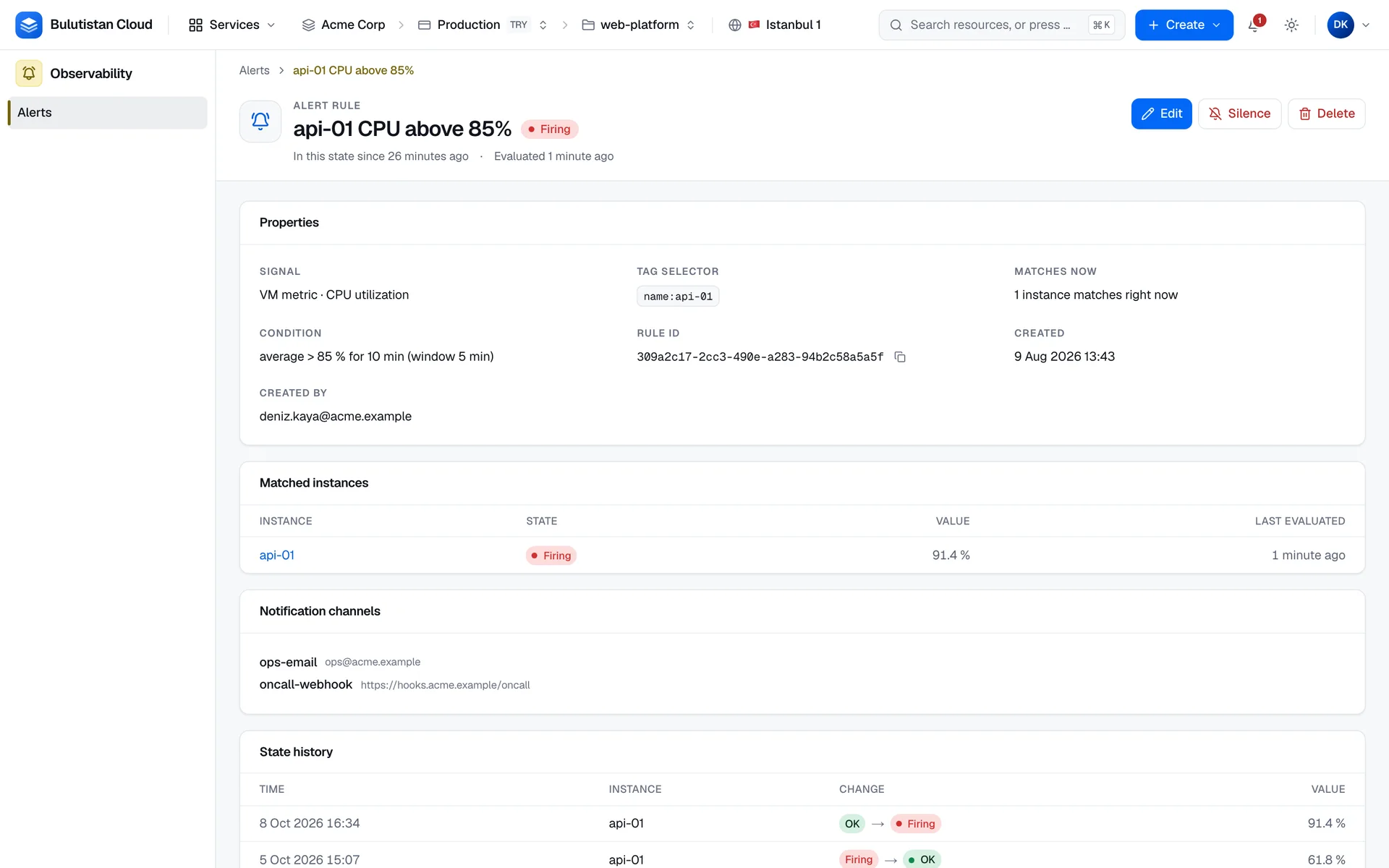
Um eine Regel zu öffnen, wählen Sie sie unter ObservabilityAlarme aus. Die Liste zeigt für jede Regel den Status, den Selektor, die Bedingung, die Anzahl der Kanäle und den Zeitpunkt der letzten Auswertung. Die Seite der Regel zeigt die Abschnitte Eigenschaften, Passende Instanzen mit dem Status und dem letzten Wert jeder Instanz, Benachrichtigungskanäle und Statusverlauf mit den neuesten Einträgen zuerst.
Regel bearbeiten
Wählen Sie auf der Seite der Regel Bearbeiten aus.
Ändern Sie die Felder, und wählen Sie Änderungen speichern aus.
- Eine Änderung am Selektor oder an der Bedingung macht die Regel sofort zur Auswertung fällig und startet die Uhr jeder Instanz neu. Eine Instanz, die ausgelöst ist und die neue Bedingung weiterhin erfüllt, bleibt ausgelöst, ohne neue Benachrichtigung.
- Eine Änderung am Namen oder an den Kanälen wirkt sich nicht auf die Auswertung aus.
- Ein erweiterter Selektor wird wie eine neue Regel auf das Regellimit des Projekts angerechnet. Siehe Limits.
Regel stummschalten oder fortsetzen
Wählen Sie auf der Seite der Regel Stummschalten und dann Regel stummschalten aus. Das Stummschalten einer Regel:
- behebt jeden Alarm, den sie offen hält, und benachrichtigt die Kanäle einmal für jede ausgelöste Instanz;
- stoppt ihre Auswertung, ihre Benachrichtigungen und ihre Abrechnung.
Eine Stummschaltung hat kein Enddatum: Die Regel bleibt stumm, bis jemand Fortsetzen auswählt. Das Fortsetzen startet die Auswertung erneut, wobei die Uhr jeder Instanz bei null beginnt. Das Ausschalten von Aktiviert im Formular der Regel hat dieselbe Wirkung wie das Stummschalten.
Regel löschen
Wählen Sie auf der Seite der Regel Löschen aus, und bestätigen Sie. Die offenen Alarme der Regel werden zuerst behoben, mit einer Benachrichtigung, und dann enden ihre Auswertung und Abrechnung. Eine gelöschte Regel können Sie nicht wiederherstellen.
Ergebnis
Nachdem Sie eine Regel erstellt haben, öffnet die Konsole ihre Seite. Die Regel zeigt Keine Daten bis zu ihrer ersten Auswertung im nächsten Auswertungszyklus. Danach zeigt jede passende Instanz ihren eigenen Status und ihren letzten Wert. Die Seite aktualisiert sich selbst, solange die Regel aktiviert ist.
Limits
| Ressource | Limit | Anpassbar? | Hinweise |
|---|---|---|---|
| Auswertungsintervall | Vom Plattformbetreiber festgelegt | Ja, durch den Betreiber | |
| Regelname | 1–255 Zeichen | Nein | |
| Tag-Paare pro Selektor | 1–10 | Nein | Jedes Paar muss übereinstimmen. |
| Tag-Schlüssel im Selektor | 1–64 Zeichen | Nein | |
| Tag-Wert im Selektor | 1–255 Zeichen | Nein | |
| Passende Instanzen pro Regel | 200 | Nein | Die Regel wertet die ersten 200 passenden Instanzen aus, in der Reihenfolge der Instanz-IDs. |
| Kanäle pro Regel | 10 | Nein | |
| Auswertungsfenster | 60–86.400 Sekunden | Nein | |
| Auslösen nach | 0–86.400 Sekunden | Nein | |
| Alarmregeln pro Projekt | Vom Plattformbetreiber festgelegt | Ja, durch den Betreiber | Gezählt pro passender Instanz: Eine Regel, die auf 20 Instanzen passt, belegt 20. Das Projekt belegt die Anzahl passender Instanzen über alle seine Regeln oder seine Anzahl an Regeln, falls diese höher ist. Stummgeschaltete Regeln zählen mit. Passende Instanzen mit deaktivierter Überwachung zählen bei einer Metrikregel nicht. Regeln, die von Budgets verwaltet werden, zählen nicht. |
Instanz-Tags erlauben längere Schlüssel und Werte als ein Selektor: Ein Tag-Schlüssel kann bis zu 128 Zeichen haben und ein Wert bis zu 256 Zeichen oder keine. Ein Selektor kann nur auf ein Tag passen, dessen Schlüssel höchstens 64 Zeichen und dessen Wert 1–255 Zeichen hat.
Problembehandlung
| Meldung | Ursache | Lösung |
|---|---|---|
| Keine Instanz passt | Keine Instanz des Projekts trägt jedes Paar mit genau diesen Schlüsseln und Werten. | Prüfen Sie die Tags der Instanzen, einschließlich Groß- und Kleinschreibung. |
| Nicht verifiziert — erhält noch nichts | Die Adresse des E-Mail-Kanals wurde noch nicht bestätigt. | Bitten Sie den Empfänger, sie zu bestätigen, oder senden Sie die Bestätigung erneut. Siehe E-Mail-Adresse bestätigen. |
| Geben Sie mindestens einen Tag-Schlüssel und -Wert an. | Der Selektor hat kein vollständiges Paar. | Geben Sie einen Schlüssel und einen Wert ein. |
| Ein Tag-Schlüssel darf höchstens 64, ein Wert höchstens 255 Zeichen haben. | Ein Schlüssel oder Wert im Selektor ist zu lang. | Kürzen Sie ihn. |
| Geben Sie einen Schwellenwert von 0 oder mehr ein. | Der Schwellenwert ist negativ oder leer. | Geben Sie 0 oder mehr ein. |
| Die Alarmregel konnte nicht gespeichert werden. | Die Plattform hat die Regel abgelehnt. Wenn unter Details anzeigen als Fehlercode QUOTA_EXCEEDED angezeigt wird, hat das Projekt sein Limit für Alarmregeln erreicht. | Schränken Sie die Selektoren anderer Regeln ein, oder löschen Sie Regeln, oder bitten Sie den Plattformbetreiber, das Limit zu erhöhen. |
Eine Metrikregel zeigt Keine Daten, wenn bei allen passenden Instanzen die Überwachung deaktiviert ist. Aktivieren Sie die Überwachung für diese Instanzen. Siehe Metriken virtueller Maschinen anzeigen.
Zugehöriger Inhalt
- Alarme per E-Mail und Webhook senden
- Metriken virtueller Maschinen anzeigen
- Ressourcen mit Tags organisieren
- Häufig gestellte Fragen zu Monitoring & Alerts
- Informationen zum Verwalten von Alarmregeln über die REST-API finden Sie unter POST
/scopes/{scopeId}/observability/alert-rules.