
Metriken virtueller Maschinen anzeigen
VM-Überwachung aktivieren und Diagramme zu CPU, Arbeitsspeicher, Datenträgern und Netzwerk für die letzte Stunde, den letzten Tag oder die letzte Woche lesen.
Auf der Registerkarte „Überwachung“ einer Instanz aktivieren oder deaktivieren Sie die Überwachung und lassen die Metriken der Instanz als Diagramme anzeigen.
Voraussetzungen
- Um Metriken anzuzeigen, benötigen Sie im Projekt oder in dessen Abonnement eine beliebige Rolle mit der Zugriffsebene Lesen für Compute / Instances, z. B. Leser. Um die Überwachung zu aktivieren oder zu deaktivieren, benötigen Sie die Rolle Besitzer oder Mitwirkender oder eine benutzerdefinierte Rolle mit der Zugriffsebene Verwalten für Compute / Instances.
- Die Überwachung wird pro Stunde abgerechnet, solange sie aktiviert ist, sofern sie in Ihrer Region einen Preis hat. Siehe Abrechnung.
Überwachung aktivieren
Wechseln Sie in der Konsole zu ComputeInstanzen, und wählen Sie die Instanz aus.
Wählen Sie die Registerkarte Überwachung aus.
Wählen Sie Monitoring aktivieren aus, oder schalten Sie oben auf der Registerkarte Monitoring ein.
Wenn die Überwachung in Ihrer Region einen Preis hat, fordert die Konsole Sie zur Bestätigung auf: Wählen Sie im Dialog Monitoring aktivieren? die Option Monitoring aktivieren aus.
Der Text unter dem Schalter zeigt, ob die Überwachung in Ihrer Region einen Preis hat. Sie können die Überwachung auch beim Erstellen der Instanz aktivieren, mit Monitoring aktivieren im Schritt Erweitert. Siehe Virtuelle Maschine erstellen.
Um die Überwachung zu deaktivieren, schalten Sie Monitoring aus. Solange die Überwachung deaktiviert ist, werden die Metriken der Instanz weder angezeigt noch abgerechnet, und Metrik-Alarmregeln überspringen die Instanz. Ein Metrikalarm, der für die Instanz ausgelöst ist, wird behoben, und seine Kanäle werden einmal benachrichtigt.
Diagramme lesen
Wählen Sie auf der Registerkarte Überwachung einen Zeitraum aus: 1h, 24h oder 7d. Der Standardwert ist die letzte Stunde.
Zeigen Sie mit dem Mauszeiger auf ein Diagramm, um den Wert jeder Linie zu einem Zeitpunkt abzulesen.
Die Registerkarte aktualisiert die Diagramme jede Minute, solange sie geöffnet ist.
| Diagramm | Anzeige | Einheit |
|---|---|---|
| CPU-Auslastung | Die Zeit, in der die vCPUs der Instanz liefen, als Anteil an ihrer vCPU-Anzahl. | % |
| Speicherauslastung | Der genutzte Arbeitsspeicher als Anteil am Arbeitsspeicher, der dem Gast zur Verfügung steht. | % |
| Datenträgerdurchsatz | Gelesene und geschriebene Daten, pro Datenträger. | MB/s |
| Datenträger-IOPS | Lese- und Schreibvorgänge, pro Datenträger. | IOPS |
| Datenträgerlatenz | Durchschnittliche Zeit pro Lese- und pro Schreibvorgang, pro Datenträger. | ms |
| Netzwerkdurchsatz | Empfangener und gesendeter Datenverkehr, pro Netzwerkschnittstelle. | Mbps |
| Netzwerkpakete | Empfangene und gesendete Pakete, pro Netzwerkschnittstelle. | Pakete pro Sekunde |
| Netzwerkfehler & Drops | Empfangs- und Sendefehler sowie verworfene Pakete, pro Netzwerkschnittstelle. | pro Sekunde |
| Seitencache | Arbeitsspeicher, den der Gast als Datenträgercache verwendet. | MB |
| Swap ein / aus | Arbeitsspeicher, den der Gast ein- und auslagert. | Byte pro Sekunde |
- Datenträger und Schnittstellen. Jeder Datenträger hat eine eigene Linie, beschriftet mit seinem Gerätenamen und, bei einem Volume aus Block Storage, mit der Volume-ID. Jede Netzwerkschnittstelle ist mit ihrer MAC-Adresse beschriftet.
- Auflösung. Ein Zeitraum von 1 Stunde hat einen Punkt pro Minute, 24 Stunden haben einen Punkt pro 5 Minuten und 7 Tage einen Punkt pro 30 Minuten. Raten wie CPU-, Datenträger- und Netzwerkwerte werden an jedem Punkt über mindestens die letzten 2 Minuten gemittelt.
- Lücken. Die Diagramme zeigen keine Daten für die Zeiten, in denen die Überwachung deaktiviert war. Nachdem Sie die Überwachung aktiviert haben, beginnen die Diagramme ab diesem Zeitpunkt.
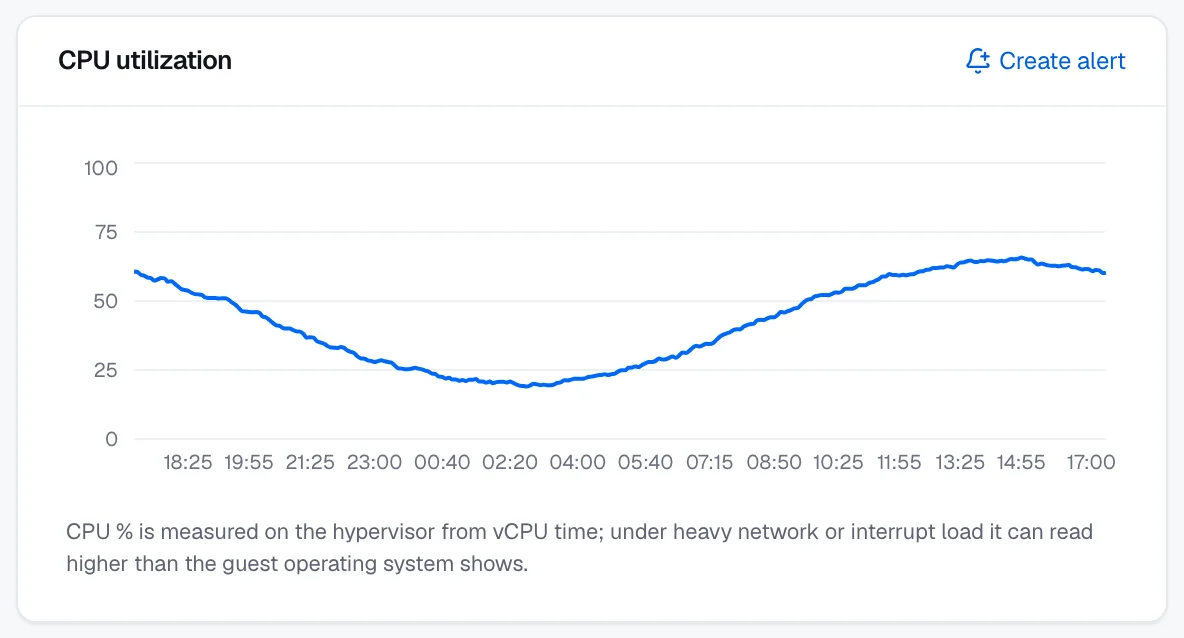
So wird die CPU gemessen
CPU % wird auf dem Hypervisor aus der vCPU-Zeit gemessen; bei hoher Netzwerk- oder Interrupt-Last kann der Wert höher liegen, als das Gastbetriebssystem anzeigt.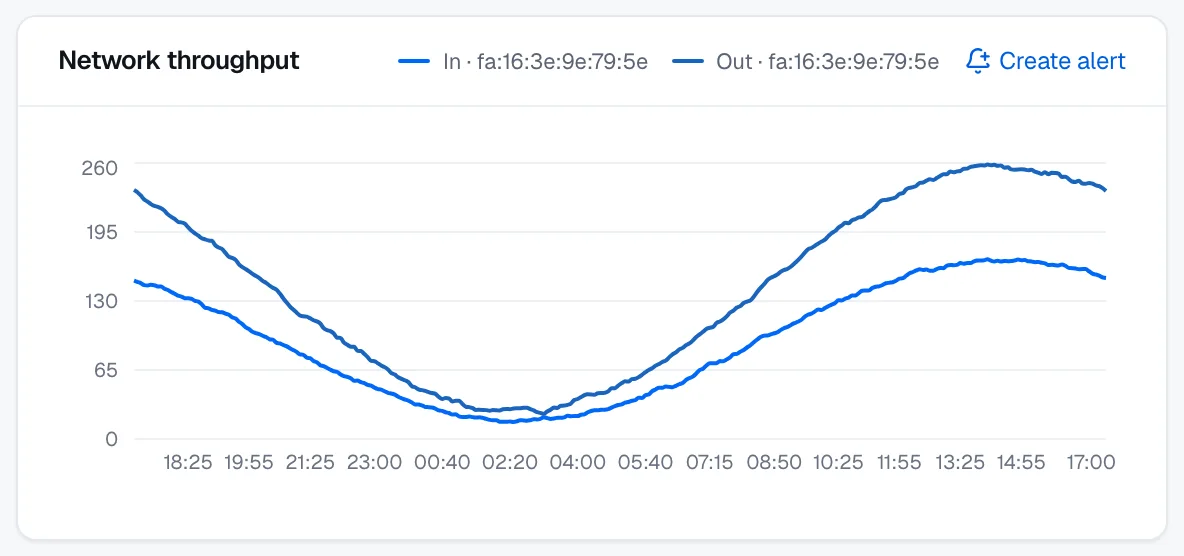
Alarm aus einem Diagramm erstellen
Diagramme mit einer Metrik, die Alarmregeln überwachen können, zeigen Alarm erstellen. Die Diagramme für Datenträgerlatenz, Seitencache und Swap zeigen das nicht, da für diese Metriken keine Alarme möglich sind.
Wählen Sie im Diagramm Alarm erstellen aus.
Füllen Sie das Formular für die Alarmregel aus, und wählen Sie Regel erstellen aus. Siehe Alarmregeln erstellen.
Das Formular öffnet sich mit der Auswahl VM-Metrik, der Metrik des Diagramms und einem Schwellenwert über dem höchsten sichtbaren Wert:
- Für CPU- und Arbeitsspeicherauslastung: 10 Prozentpunkte über dem höchsten Wert, aufgerundet auf ein Vielfaches von 5, aber mindestens 80 % und höchstens 95 %. Ohne sichtbare Werte 80 %.
- Für andere Metriken: das Anderthalbfache des höchsten Werts, aufgerundet auf zwei signifikante Stellen. Ohne sichtbare Werte oder nur mit Nullen: 1.
Ein Diagramm mit mehreren Linien öffnet das Formular mit der ersten, z. B. dem Lesedurchsatz. Sie können im Formular eine andere Metrik wählen. Die Regel zielt nicht über die ID auf die Instanz: Das Formular bietet die Tags der Instanz als Paare für den Tag-Selektor an, die Sie mit einem Klick hinzufügen können.
Ergebnis
Bei aktivierter Überwachung zeigt die Registerkarte Überwachung die Metriken der Instanz ab dem Zeitpunkt, an dem Sie die Überwachung aktiviert haben, als Diagramme an und aktualisiert sie jede Minute. Ab diesem Zeitpunkt wird die Überwachung für die Instanz abgerechnet, sofern sie in Ihrer Region einen Preis hat.
Problembehandlung
| Meldung | Ursache | Lösung |
|---|---|---|
| Monitoring ist aus | Die Überwachung ist für die Instanz deaktiviert. | Wählen Sie Monitoring aktivieren aus. |
| Noch keine Metriken | Die Instanz läuft noch nicht in der Cloud. | Warten Sie, bis die Erstellung der Instanz abgeschlossen ist. |
| In diesem Zeitraum noch keine Messwerte. | Der Zeitraum enthält keine Messwerte, z. B. direkt nach dem Erstellen der Instanz. | Warten Sie einige Minuten, oder wählen Sie einen längeren Zeitraum aus. |
| Metriken vorübergehend nicht verfügbar | Der Metrikspeicher ist nicht erreichbar. | Versuchen Sie es in Kürze erneut. |
| Metriken konnten nicht geladen werden | Die Anfrage für die Metriken ist fehlgeschlagen. | Laden Sie die Seite neu. |
Wenn das Arbeitsspeicherdiagramm leer ist: Keine Speicherdaten. Die Speichernutzung setzt voraus, dass der Gast verfügbaren Speicher über einen aktuellen Balloon-Treiber meldet — unter Windows einen aktuellen virtio-Balloon-Treiber und seinen Dienst installieren.
Zugehöriger Inhalt
- Alarmregeln erstellen
- Betriebszustände und Abrechnung
- Probleme mit virtuellen Maschinen beheben
- Informationen zum Lesen der Metriken einer Instanz über die REST-API finden Sie unter GET
/scopes/{scopeId}/compute/instances/{instanceId}/metrics.