
Virtual maşın yaradın
Səkkiz addımlı konsol ustadı ilə bir və ya bir neçə virtual maşın yaradın: yükləmə mənbəyi və ölçüdən şəbəkəyə, istifadəçi məlumatlarına və son yoxlamaya qədər.
Yaratma ustadı ilə layihənizdə (project) bir virtual maşın (instance) və ya 20-yə qədər eyni virtual maşın konfiqurasiya edib yaradın. Son addımda təsdiq etməyincə virtual maşın yaradılmır. Ustadın içində yaratdığınız açar cütləri (key pair), təhlükəsizlik qrupları (security group) və şəbəkələr (network) isə dərhal yaradılır.
Başlamazdan əvvəl
- Abunəlikdə (subscription) və ya layihədə Owner və ya Contributor rolu, yaxud Compute / Instances üzrə Manage girişi olan fərdi rol (custom role) lazımdır. Ustadın içində şəbəkə və ya təhlükəsizlik qrupu yaratmaq üçün Networking üzrə Manage girişi də lazımdır.
- Virtual maşına necə daxil olmaq istədiyinizə qərar verin: SSH açar cütü, administrator parolu və ya hər ikisi ilə. Açar cütünü ustadın içində yarada bilərsiniz. SSH açar cütlərini idarə edin səhifəsinə baxın.
- Layihədə şəbəkə olduğundan əmin olun və ya ustadın içində şəbəkə yaradın. Virtual maşına internetdən çatmaq üçün şəbəkənin altşəbəkəsi (subnet) xarici şlüzü (external gateway) olan marşrutlaşdırıcıya (router) qoşulmalıdır. İnternet çıxışı: SNAT və Floating IP-lər səhifəsinə baxın.
- Abunəliyin kvotasında və layihənin ayırmasında (allocation) virtual maşın üçün yer olduğundan əmin olun. Siz nəsə yaratmazdan əvvəl ustad sorğunun kvota istifadənizi necə dəyişdiyini göstərir. Virtual Machines limitləri səhifəsinə baxın.
Ustadı açın
Konsolda ComputeInstances bölməsinə keçin.
Create instance düyməsini seçin.
Ustad səkkiz addımdan ibarətdir; geniş ekranlarda addımlar solda göstərilir. Təxmini xərc və sorğudan sonrakı kvotanız sağda görünür və seçim etdikcə yenilənir. Addımlar arasında istənilən ardıcıllıqla keçə bilərsiniz; Review + create addımı yalnız bütün məcburi sahələr doldurulduqda açılır.
Ustad daxil etdiklərinizi cari brauzer tab-vərəqəsində qaralama kimi saxlayır, ona görə də səhifəni yenidən yükləyəndə eyni addıma qayıdırsınız. Administrator parolu və istifadəçi məlumatları (user data) qaralamada saxlanmır. Yenidən başlamaq üçün ustadın bərpa olunmuş qaralama barədə göstərdiyi bildirişdə Discard düyməsini seçin.
Əsas parametrlər
Virtual machine name sahəsinə ad daxil edin. Sahə boş olduqda ustad istifadə olunmayan bir ad təklif edir; onu seçə bilərsiniz.
Bir neçə eyni virtual maşın yaratmaq üçün Number of instances sahəsinə say daxil edin. Əks halda dəyəri 1 olaraq saxlayın. Bir neçə eyni virtual maşın yaradın bölməsinə baxın.
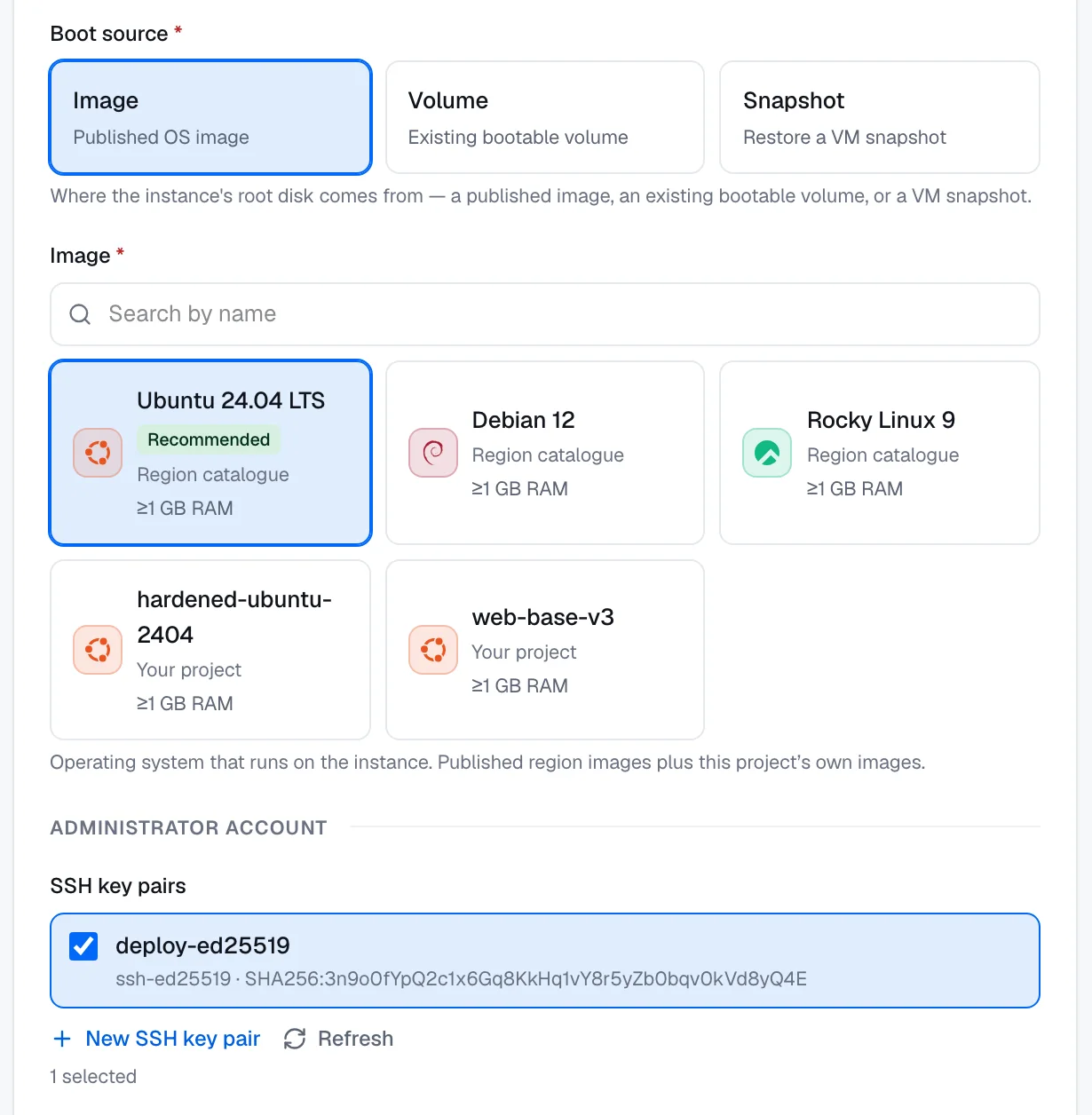
Boot source bölməsində Image, Volume və ya Snapshot seçimini seçin, sonra virtual maşının yükləndiyi obrazı (image), diski (volume) və ya ani görüntünü (snapshot) seçin. Yükləmə mənbələri səhifəsinə baxın.
SSH key pairs bölməsində bir və ya bir neçə açar cütü seçin. Ustad layihənin ilk açar cütünü sizin üçün seçir. Ustaddan çıxmadan açar cütü yaratmaq və ya idxal etmək üçün New SSH key pair düyməsini seçin.
İxtiyari: parol ilə daxil olmaq üçün Set an admin password seçimini aktivləşdirin və Username və Password daxil edin. Hesab ilk yükləmədə sudo hüquqları ilə qurulur və SSH ilə parolla giriş aktivləşdirilir.
Ən azı bir giriş məlumatı vermək məcburidir: SSH açar cütü, administrator parolu və ya hər ikisi. Seçilmiş hər açıq açar (public key) obrazın standart istifadəçisi üçün, parol təyin etmisinizsə, administrator hesabı üçün də quraşdırılır.
| Sahə | Qaydalar |
|---|---|
| Virtual machine name | 1–63 simvol: kiçik hərflər, rəqəmlər və defislər. Layihə daxilində unikal olmalıdır. |
| Number of instances | 1-dən 20-yə qədər tam ədəd. |
| SSH key pairs | Hər virtual maşın üçün 10-a qədər açar cütü. |
| Username | 32 simvola qədər: kiçik hərflər, rəqəmlər, defislər və alt xətlər; hərf və ya alt xətlə başlamalıdır. Standart dəyər: clouduser. |
| Password | 8–72 simvol, sətir kəsilməsi olmadan. |
Abunəlik, layihə və region məlumat üçün göstərilir. Virtual maşın layihənin regionunda yaradılır.
Ölçü
Size addımında cədvəldən ölçü (size) seçin.
Cədvəldə regionda dərc olunmuş bütün ölçülər vCPU-ları, operativ yaddaşı (memory), GPU-ları, saatlıq və aylıq qiymətləri ilə göstərilir. Cədvəldə axtarış edə, onu süzgəcdən keçirə və sıralaya bilərsiniz. Seçilmiş obrazın və ya regionun cari tutumunun işlədə bilmədiyi ölçülər qeyri-aktiv göstərilir və səbəbi qeyd olunur. Ətraflı məlumat üçün Ölçülər və seriyalar səhifəsinə baxın.
Disklər
OS disk size (GB) sahəsinə ƏS diskinin (OS disk) ölçüsünü daxil edin və ya sürüngəci çəkin. Minimum dəyər obrazın minimum disk ölçüsü və ya ani görüntünün ölçüsüdür.
İxtiyari: Data disks bölməsində lazım olan hər məlumat diski (data disk) üçün Create and attach a new disk düyməsini seçin və diskin adını, GB ilə ölçüsünü və səviyyəsini təyin edin.
- ƏS diskinin standart ölçüsü 30 GB-dır. Sürüngəc 1.024 GB-a qədər gedir; daha böyük disk təyin etmək üçün rəqəmi daxil edin. OS disk type sahəsi regionun təmin etdiyi disk sinfini göstərir və onu dəyişə bilməzsiniz.
- Diskdən yükləyəndə ƏS diskinin ölçüsünü təyin etmək lazım deyil; diskin öz ölçüsü tətbiq olunur.
- Yeni məlumat diskləri
datadisk-1,datadisk-2və s. adları ilə, Standard SSD səviyyəsində 128 GB ölçüdə başlayır. Hər biri 1-dən 4.096 GB-a qədər olan və adı 1–63 simvoldan ibarət 8-ə qədər məlumat diski əlavə edə bilərsiniz. Siyahıda yalnız regionun təmin etdiyi səviyyələr göstərilir və hər diskin qiyməti öz səviyyəsinin tarifi ilə hesablanır.
Məlumat diskləri boş yaradılır və virtual maşın işə düşən kimi siyahıdakı ardıcıllıqla qoşulur. Bulud məlumat diskini yaratmaqdan imtina edərsə, bütün yaratma əməliyyatı uğursuz olur: virtual maşın və onun üçün artıq yaradılmış disklər buluddan silinir, virtual maşın isə səbəbi ilə birlikdə Error statusunu göstərir. Disk yaradılsa da qoşula bilməsə, virtual maşın yenə də yaradılır, disk isə layihənizdə qoşulmağa hazır disk kimi qalır. Məlumat diskləri Block Storage diskləridir: virtual maşını silərkən onlar saxlanılır. Block Storage səhifəsinə baxın.
Şəbəkə
Networks bölməsində Add a network… siyahısından qoşmaq istədiyiniz şəbəkələri seçin. Layihədə şəbəkə yoxdursa, Create network düyməsini seçin.
İxtiyari: hər şəbəkə üçün IP address bölməsində Automatic seçimini saxlayın və ya Specific IP seçimini seçib IPv4 ünvanı daxil edin.
İxtiyari: Network ports bölməsində qoşmaq üçün mövcud, qoşulmamış portları seçin.
Floating IP bölməsində virtual maşına ictimai IPv4 ünvanı vermək üçün Allocate a floating IP seçimini aktiv saxlayın və ya onu qeyri-aktiv edin.
İxtiyari: Quick security rules bölməsində lazım olan hazır şablonları seçin, hər birinin mənbəyini tənzimləyin və Create security group düyməsini seçin.
Security groups bölməsində tətbiq etmək istədiyiniz təhlükəsizlik qruplarını seçin və ya layihənin standart təhlükəsizlik qrupundan istifadə etmək üçün seçimi boş saxlayın.
Şəbəkə interfeysləri. İnterfeyslər göstərilən ardıcıllıqla qoşulur və birincisi əsas interfeysdir. Ardıcıllığı dəyişmək üçün oxlardan istifadə edin. Xarici şəbəkə (external network) siyahıda ictimai kimi işarələnir; layihəniz onu birbaşa yalnız regionun operatoru icazə verdikdə qoşa bilər. Ustadın içində yaratdığınız şəbəkə özəldir: internetə çıxmaq üçün ona xarici şlüzü olan marşrutlaşdırıcı lazımdır.
Konkret IP ünvanları. Ustad virtual maşını yaratmazdan əvvəl konkret ünvanı yoxlayır: ünvan şəbəkənin altşəbəkələrindən birinin və allocation pool-un daxilində olmalıdır, altşəbəkənin şlüzü (gateway) və ya artıq istifadə olunan ünvan ola bilməz.
Floating IP. Platforma regionun pool-undan ictimai ünvan rezerv edir və virtual maşın işə düşən kimi onu əlaqələndirir. Əlaqələndirmə uğursuz olarsa, virtual maşın yenə də yaradılır, lakin ictimai ünvan olmadan. Virtual maşını silərkən platforma bu ünvanı buraxır. Floating IP-ni qeyri-aktiv etsəniz və xarici şəbəkə qoşmasanız, virtual maşına internetdən çatmaq mümkün olmur və yoxlama addımı sizi bu barədə xəbərdar edir.
Cəld təhlükəsizlik qaydaları. Hər hazır şablon mənbə ünvan diapazonundan bir daxil olan qayda əlavə edir. Standart mənbə 0.0.0.0/0, yəni bütün internetdir; əvəzində öz ictimai IP ünvanınızdan istifadə etmək üçün My IP düyməsini seçin.
| Hazır şablon | Port |
|---|---|
| Remote access (SSH) | 22/tcp |
| Remote desktop (RDP) | 3389/tcp |
| Web (HTTP) | 80/tcp |
| Secure web (HTTPS) | 443/tcp |
| Ping (ICMP) | ICMP |
Hazır şablonu seçmək heç nə yaratmır. Create security group düyməsi seçilmiş qaydalarla yeni təhlükəsizlik qrupu yaradır və onu virtual maşın üçün seçir. Seçdiyiniz, lakin yaratmadığınız hazır şablonlar yoxlama addımında tətbiq olunmamış kimi göstərilir.
Təhlükəsizlik qrupları. Qruplarda axtarış edə və onların qaydalarına öncədən baxa bilərsiniz. Ustaddan çıxmadan qrup yaratmaq üçün New security group düyməsini seçin. Qrupları seçib sonra hamısının seçimini ləğv etsəniz, virtual maşın təhlükəsizlik qrupu olmadan yaradılır. Yoxlama addımı bunu None — no security group will be applied kimi göstərir.
Əlavələr və lisenziyalar
İxtiyari: Add-ons & licenses addımında istədiyiniz əlavələri (add-on) və lisenziyaları seçin və hər biri üçün təklif olunan ödəniş dövrünü seçin: Hourly, Monthly və ya Yearly.
Seçilmiş obrazla birlikdə gələn lisenziya seçilmiş olur və kilidlənir. Floating IP-lər, əlavələr, lisenziyalar və monitorinq üçün ödənişin necə hesablandığını öyrənmək üçün Hansı xərclər hesablanmağa davam edir bölməsinə baxın.
Qabaqcıl parametrlər
İxtiyari: User data (cloud-init) sahəsinə cloud-init konfiqurasiyası və ya skript əlavə edin, yaxud Load from file düyməsini seçin. Bu, yalnız ilk yükləmədə icra olunur. Virtual maşını ilk yükləmədə cloud-init ilə tənzimləyin səhifəsinə baxın.
İxtiyari: CPU, operativ yaddaş, disk və şəbəkə göstəricilərini toplamaq üçün Management bölməsində Enable monitoring seçimini aktivləşdirin.
Monitorinq standart olaraq qeyri-aktivdir. Onu sonra virtual maşının Monitoring tab-vərəqəsində aktivləşdirə və ya qeyri-aktiv edə bilərsiniz.
Teqlər
İxtiyari: Tags addımında Add tag düyməsini seçin və teqin (tag) açarını və dəyərini daxil edin.
Açarı olmayan sətirlər nəzərə alınmır. Resursları teqlərlə təşkil edin səhifəsinə baxın.
Yoxlayın və yaradın
Review + create addımına keçin. Məcburi nəsə çatışmırsa, ustad addımı açmır və nəyin çatışmadığını bildirir. Geniş ekranlarda xərc paneli hər çatışmayan elementi onun sahəsinə keçidlə birlikdə sadalayır.
Xülasəni, xəbərdarlıqları, sorğudan sonrakı kvotanızı və təxmini xərci yoxlayın. Bölməni dəyişmək üçün onun yanındakı Edit düyməsini seçin.
Create düyməsini seçin.
Təsdiq pəncərəsində xülasəni, təxmini xərci və sorğunun abunəliyinizin aylıq proqnozunu necə dəyişdiyini yoxlayın, sonra Create instance düyməsini seçin.
Yoxlama addımı aşağıdakı xəbərdarlıqları göstərə bilər. Onların heç biri yaratmanı bloklamır:
- Seçilmiş təhlükəsizlik qrupu həssas portu, məsələn, SSH, RDP və ya verilənlər bazası portunu bütün internetə açır.
- Virtual maşının ictimai IP ünvanı yoxdur.
- Seçilmiş ölçünün mövcudluğunu tam yoxlamaq mümkün olmadı.
- Cəld təhlükəsizlik qaydaları seçilib, lakin yaradılmayıb.
Sorğu kvotanı aşarsa, yoxlama addımı This request exceeds your quota xəbərdarlığını göstərir. Buna baxmayaraq yaratsanız, yaratma sorğusu rədd edilir. Sorğunu azaldın və ya kvota artımı əldə edin. Kvotalar səhifəsinə baxın.
Yoxlama addımı REST equivalent bölməsində Create düyməsinin göndərdiyi dəqiq HTTP sorğusunu curl əmri kimi göstərir. Onu icra etmək üçün PC_TOKEN dəyişəninə API tokeni (API token) təyin edin. Administrator parolu əmrə köçürülmür; əvəzində ADMIN_PASSWORD dəyişənini təyin edin. Sorğunun formatı üçün POST/scopes/{scopeId}/compute/instances səhifəsinə baxın.
Geniş ekranlarda təxmini xərc ustadın hər addımının yanında paneldə görünür. Review + create addımında o, ekranın istənilən enində Create düyməsinin üstündə də görünür, təsdiq pəncərəsi isə onu yenidən göstərir.
Təxmin əsas qiymətlərə əsaslanır və kommersiya təklifi deyil. Şəbəkə trafiki və istifadəyə əsaslanan digər xərclər buraya daxil deyil.
Nəticə
Tək virtual maşın üçün konsol yeni virtual maşının səhifəsini açır. Status əvvəlcə Building olur, virtual maşın hazır olanda Running statusuna keçir; səhifə özü təzələnir.
Bir neçə virtual maşın üçün təsdiq pəncərəsi hər virtual maşını öz statusu ilə göstərir: Building, Ready və ya səbəbi ilə birlikdə Failed. Virtual maşınlar siyahısını açmaq üçün Go to instances düyməsini seçin.
Bir neçə eyni virtual maşın yaradın
Number of instances sahəsinə 2-dən 20-yə qədər say daxil edin. Ad sahəsi Name prefix sahəsinə çevrilir və virtual maşınlar prefiks və iki rəqəmli nömrə ilə adlandırılır: web prefiksi üçün adlar web-01, web-02 və s. olur. Ustad adları virtual maşınları yaratmazdan əvvəl göstərir.
- Yaradılan hər ad ən çoxu 63 simvol olmalıdır və onların heç biri layihədə artıq mövcud olmamalıdır.
- Diskdən yükləyəndə, mövcud portu qoşanda və ya konkret IP ünvanı təyin edəndə bir neçə virtual maşın yarada bilməzsiniz. Ustad hansı seçimin buna mane olduğunu bildirir.
- Sorğu bütöv şəkildə qəbul edilir: kvota və tutum bütün virtual maşınlar üçün birlikdə yoxlanılır və yoxlamalardan hər hansı biri uğursuz olarsa, heç nə yaradılmır. Region istədiyinizdən az virtual maşın yerləşdirə bilirsə, xəta neçə virtual maşının sığdığını region bu sayı bildirdikdə göstərir.
- Təxmin hər sətri bir virtual maşının tarifi ilə göstərir və yekunları virtual maşınların sayına vurur.
Sorğu qəbul edildikdən sonra hər virtual maşın ayrıca qurulur. Uğursuzluq yalnız həmin virtual maşına təsir edir.
Nasazlığın həlli
| Mesaj | Nə etməli |
|---|---|
| Give at least one credential: an SSH key, an admin password, or both. | SSH açar cütü seçin və ya Set an admin password seçimini aktivləşdirin. |
| No network exists in this scope yet — create one to continue. | Create network düyməsini seçin və ya əvvəlcə Virtual Networks bölməsində şəbəkə yaradın. |
| We couldn't place this size right now. Capacity changed between the check and the create, or the hardware this size needs is fully allocated. Try another size, or try again later. | Başqa ölçü seçin və ya sonra yenidən cəhd edin. |
| There is not enough capacity for this many instances right now. Lower the number and try again. | Number of instances dəyərini azaldın. |
Kvota xətaları, təkrarlanan adlar və digər problemlər üçün Virtual maşınlarda nasazlıqları həll edin səhifəsinə baxın.