
Sanal makine oluşturma
Önyükleme kaynağı ve boyuttan ağa, kullanıcı verisine ve son incelemeye kadar konsolun sekiz adımlı sihirbazıyla bir veya daha fazla sanal makine oluşturun.
Projenizde bir sanal makineyi ya da en fazla 20 özdeş sanal makineyi yapılandırmak ve oluşturmak için oluşturma sihirbazını kullanın. Siz son adımda onaylayana kadar sanal makine oluşturulmaz. Sihirbazın içinde oluşturduğunuz anahtar çiftleri, güvenlik grupları ve ağlar ise hemen oluşturulur.
Başlamadan önce
- Abonelikte veya projede Sahip veya Katkıda bulunan rolüne ya da Compute / Instances için Yönet erişimi olan özel bir role sahip olmanız gerekir. Sihirbazın içinde ağ veya güvenlik grubu oluşturmak istiyorsanız Networking için de Yönet erişimi gerekir.
- Nasıl giriş yapacağınıza karar verin: SSH anahtar çiftiyle, yönetici parolasıyla ya da ikisiyle birden. Anahtar çiftini sihirbazın içinde oluşturabilirsiniz. Bkz. SSH anahtar çiftlerini yönetme.
- Projede bir ağ olduğundan emin olun ya da sihirbazın içinde bir ağ oluşturun. Sanal makineye internetten erişmek için ağın alt ağı, harici ağ geçidi olan bir yönlendiriciye bağlı olmalıdır. Bkz. İnternet erişimi: SNAT ve genel IP’ler.
- Aboneliğin kotasında ve projenin tahsisinde sanal makine için yer olduğundan emin olun. Siz bir şey oluşturmadan önce sihirbaz, isteğin kota kullanımınızı nasıl değiştirdiğini gösterir. Bkz. Virtual Machines limitleri.
Sihirbazı açma
Konsolda ComputeSanal makineler sayfasına gidin.
Sanal makine oluştur düğmesini seçin.
Sihirbaz sekiz adımdan oluşur; geniş ekranlarda adımlar solda listelenir. Tahmini maliyet ve istekten sonraki kotanız sağda görünür ve seçim yaptıkça güncellenir. Adımlar arasında istediğiniz sırayla geçebilirsiniz; Gözden geçir + oluştur adımı yalnızca tüm zorunlu alanlar tamamlandığında açılır.
Sihirbaz girdilerinizi geçerli tarayıcı sekmesinde taslak olarak tutar; bu nedenle sayfayı yeniden yüklemek sizi aynı adıma döndürür. Yönetici parolası ve kullanıcı verisi taslakta tutulmaz. Baştan başlamak için sihirbazın geri yüklenen taslak için gösterdiği bildirimde At düğmesini seçin.
Temel bilgiler
Sanal makine adı alanına bir ad girin. Alan boşken sihirbaz, seçebileceğiniz kullanılmayan bir ad önerir.
Birden çok özdeş sanal makine oluşturmak için Adet alanına bir sayı girin. Aksi takdirde 1 olarak bırakın. Bkz. Birden çok özdeş sanal makine oluşturma.
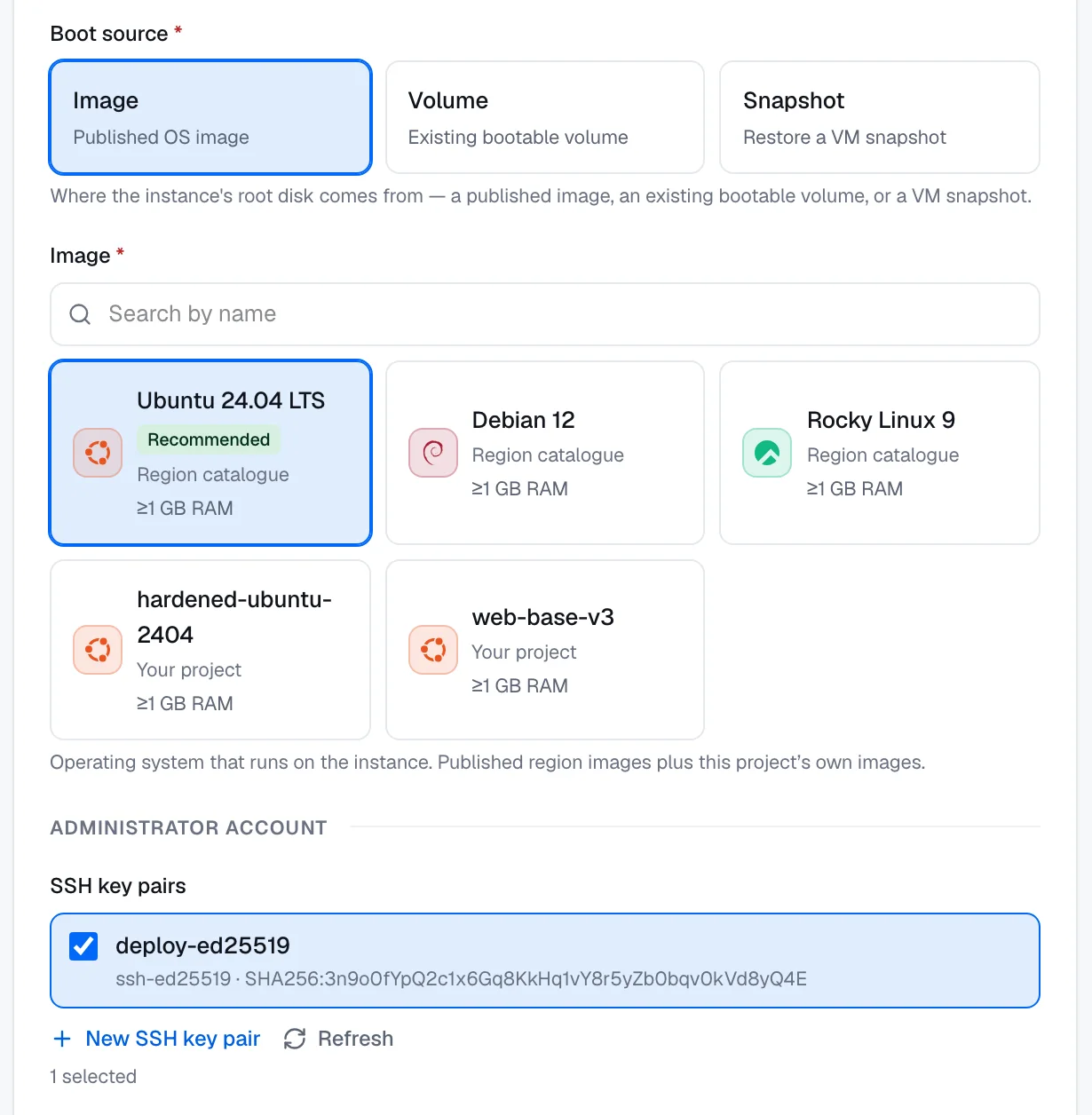
Önyükleme kaynağı altında İmaj, Disk veya Anlık görüntü seçeneğini seçin, ardından önyükleme yapılacak imajı, diski veya anlık görüntüyü seçin. Bkz. Önyükleme kaynakları.
SSH anahtar çiftleri altında bir veya daha fazla anahtar çifti seçin. Sihirbaz projenin ilk anahtar çiftini sizin için seçer. Sihirbazdan çıkmadan anahtar çifti oluşturmak veya içe aktarmak için Yeni SSH anahtar çifti düğmesini seçin.
İsteğe bağlı: parolayla giriş yapmak için Yönetici parolası belirle seçeneğini açın ve bir Kullanıcı adı ile bir Parola girin. Hesap ilk önyüklemede sudo erişimiyle kurulur ve SSH parola girişi açılır.
En az bir kimlik bilgisi vermelisiniz: SSH anahtar çifti, yönetici parolası ya da ikisi birden. Seçilen her ortak anahtar imajın varsayılan kullanıcısı için ve parola belirlediyseniz yönetici hesabı için de kurulur.
| Alan | Kurallar |
|---|---|
| Sanal makine adı | 1 ile 63 karakter arası: küçük harf, rakam ve kısa çizgi. Proje içinde benzersiz. |
| Adet | 1 ile 20 arasında bir tam sayı. |
| SSH anahtar çiftleri | Sanal makine başına en fazla 10 anahtar çifti. |
| Kullanıcı adı | En fazla 32 karakter: harf veya alt çizgiyle başlayan küçük harf, rakam, kısa çizgi ve alt çizgi. Varsayılan değer clouduser. |
| Parola | Satır sonu içermeyen 8 ile 72 karakter arası. |
Abonelik, proje ve bölge bilgi amaçlı gösterilir. Sanal makine, projenin bölgesinde oluşturulur.
Boyut
Boyut adımında tablodan bir boyut seçin.
Tablo, bölgede yayımlanan tüm boyutları vCPU, bellek ve GPU değerleriyle, saatlik ve aylık fiyatlarıyla listeler. Tabloda arama yapabilir, filtreleyebilir ve sıralayabilirsiniz. Seçilen imajın veya bölgenin mevcut kapasitesinin çalıştıramadığı boyutlar, nedeniyle birlikte devre dışı gösterilir. Ayrıntılar için bkz. Boyutlar ve seriler.
Diskler
İşletim sistemi disk boyutu (GB) alanına işletim sistemi diskinin boyutunu girin ya da kaydırıcıyı sürükleyin. En küçük değer, imajın en küçük disk boyutu veya anlık görüntünün boyutudur.
İsteğe bağlı: Veri diskleri altında istediğiniz her veri diski için Yeni bir disk oluştur ve ekle seçeneğini seçin ve diskin adını, GB cinsinden boyutunu ve türünü belirleyin.
- Varsayılan işletim sistemi diski boyutu 30 GB’dir. Kaydırıcı 1.024 GB’a kadar gider; daha büyük bir disk için sayıyı girin. İşletim sistemi disk türü alanı bölgenin sağladığı disk sınıfını gösterir ve bunu değiştiremezsiniz.
- Bir diskten önyüklediğinizde belirlenecek bir işletim sistemi diski boyutu yoktur; diskin kendi boyutu geçerli olur.
- Yeni veri diskleri
datadisk-1,datadisk-2gibi adlarla, Standard SSD türünde 128 GB olarak başlar. Her biri 1 ile 4.096 GB arasında ve adı 1 ile 63 karakter arasında olan en fazla 8 veri diski ekleyebilirsiniz. Yalnızca bölgenin sağladığı türler listelenir ve her disk kendi türünün ücretiyle fiyatlandırılır.
Veri diskleri boş olarak oluşturulur ve sanal makine çalışmaya başladığında liste sırasıyla bağlanır. Bulut bir veri diskini oluşturmayı reddederse oluşturma işleminin tamamı başarısız olur: sanal makine ve onun için önceden oluşturulmuş diskler buluttan kaldırılır ve sanal makine nedeniyle birlikte Hata durumunu gösterir. Bir disk oluşturulur ancak bağlanamazsa sanal makine yine de oluşturulur ve disk, projenizde kullanılabilir bir disk olarak kalır. Veri diskleri Block Storage diskleridir: sanal makineyi sildiğinizde saklanır. Bkz. Block Storage.
Ağ
Ağlar altında, bağlanacak ağları Bir ağ ekle… listesinden seçin. Projede ağ yoksa Ağ oluştur seçeneğini seçin.
İsteğe bağlı: her ağ için IP adresi altında Otomatik seçeneğini koruyun ya da Belirli bir IP seçeneğini seçip bir IPv4 adresi girin.
İsteğe bağlı: Ağ portları altında, bağlanacak ve henüz hiçbir yere bağlı olmayan mevcut bağlantı noktalarını seçin.
Genel IP altında, sanal makineye genel bir IPv4 adresi vermek için Genel IP ayır seçeneğini açık bırakın ya da kapatın.
İsteğe bağlı: Hazır güvenlik kuralları altında ihtiyacınız olan hazır kuralları seçin, her birinin kaynağını ayarlayın ve Güvenlik grubu oluştur düğmesini seçin.
Güvenlik grupları altında uygulanacak güvenlik gruplarını seçin ya da projenin varsayılan güvenlik grubunu kullanmak için seçimi boş bırakın.
Ağ arabirimleri. Arabirimler gösterilen sırayla bağlanır ve ilki birincil arabirimdir. Sıralarını değiştirmek için okları kullanın. Harici bir ağ, listede genel olarak işaretlenmiş şekilde görünür; projeniz harici bir ağı yalnızca bölgenin operatörü izin veriyorsa doğrudan bağlayabilir. Sihirbazın içinde oluşturduğunuz ağ özeldir: internete erişmek için harici ağ geçidi olan bir yönlendiriciye ihtiyaç duyar.
Belirli IP adresleri. Sihirbaz, siz sanal makineyi oluşturmadan önce belirli bir adresi kontrol eder: adres, ağın alt ağlarından birinin ve tahsis havuzunun içinde olmalıdır; alt ağın ağ geçidi veya hâlihazırda kullanılan bir adres olamaz.
Genel IP. Platform, bölgenin havuzundan genel bir adres ayırır ve sanal makine çalışmaya başladığında bu adresi ilişkilendirir. İlişkilendirme başarısız olursa sanal makine yine de genel adres olmadan oluşturulur. Sanal makineyi sildiğinizde platform bu adresi serbest bırakır. Genel IP’yi kapatır ve harici bir ağ bağlamazsanız sanal makineye internetten erişilemez; inceleme adımı sizi bu konuda uyarır.
Hazır güvenlik kuralları. Her hazır kural, bir kaynak adres aralığından gelen tek bir kural ekler. Varsayılan kaynak 0.0.0.0/0, yani tüm internettir; bunun yerine kendi genel IP adresinizi kullanmak için IP'm düğmesini seçin.
| Hazır kural | Bağlantı noktası |
|---|---|
| Uzak erişim (SSH) | 22/tcp |
| Uzak masaüstü (RDP) | 3389/tcp |
| Web (HTTP) | 80/tcp |
| Güvenli web (HTTPS) | 443/tcp |
| Ping (ICMP) | ICMP |
Hazır kural seçmek hiçbir şey oluşturmaz. Güvenlik grubu oluştur, seçilen kurallarla yeni bir güvenlik grubu oluşturur ve onu sanal makine için seçer. Seçip oluşturmadığınız hazır kurallar, inceleme adımında uygulanmamış olarak listelenir.
Güvenlik grupları. Grupları arayabilir ve kurallarını önizleyebilirsiniz. Sihirbazdan çıkmadan grup oluşturmak için Yeni güvenlik grubu düğmesini seçin. Grupları seçip ardından tümünü temizlerseniz sanal makine güvenlik grubu olmadan oluşturulur. İnceleme adımı bunu Yok — hiçbir güvenlik grubu uygulanmayacak olarak gösterir.
Eklentiler ve lisanslar
İsteğe bağlı: Eklentiler ve lisanslar adımında istediğiniz eklentileri ve lisansları seçin ve her biri için sunulduğu şekilde bir faturalandırma dönemi seçin: Saatlik, Aylık veya Yıllık.
Seçilen imajla birlikte gelen lisans seçili ve kilitlidir. Genel IP’lerin, eklentilerin, lisansların ve izlemenin nasıl faturalandırıldığı için bkz. Neler faturalandırılmaya devam eder.
Gelişmiş
İsteğe bağlı: Kullanıcı verisi (cloud-init) alanına bir cloud-init yapılandırması veya betiği yapıştırın ya da Dosyadan yükle seçeneğini seçin. Bu yalnızca ilk önyüklemede çalışır. Bkz. Sanal makineyi ilk önyüklemede cloud-init ile yapılandırma.
İsteğe bağlı: CPU, bellek, disk ve ağ metriklerini toplamak için Yönetim altında İzlemeyi etkinleştir seçeneğini açın.
İzleme varsayılan olarak kapalıdır. İzlemeyi daha sonra sanal makinenin İzleme sekmesinde açıp kapatabilirsiniz.
Etiketler
İsteğe bağlı: Etiketler adımında Etiket ekle düğmesini seçin ve bir anahtar ile bir değer girin.
Anahtarı olmayan satırlar yok sayılır. Bkz. Kaynakları etiketlerle düzenleme.
Gözden geçirme ve oluşturma
Gözden geçir + oluştur adımına gidin. Zorunlu bir bilgi eksikse sihirbaz bu adımı açmaz ve neyin eksik olduğunu belirtir. Geniş ekranlarda maliyet paneli her eksik öğeyi, alanına giden bir bağlantıyla listeler.
Özeti, uyarıları, istekten sonraki kotanızı ve tahmini maliyeti kontrol edin. Bir bölümü değiştirmek için yanındaki Düzenle düğmesini seçin.
Oluştur düğmesini seçin.
Onay penceresinde özeti, tahmini maliyeti ve isteğin aboneliğinizin aylık tahminini nasıl değiştirdiğini kontrol edin, ardından Sanal makine oluştur düğmesini seçin.
İnceleme adımı şu uyarıları gösterebilir. Bunların hiçbiri oluşturma işlemini engellemez:
- Seçilen bir güvenlik grubu SSH, RDP veya bir veritabanı bağlantı noktası gibi hassas bir bağlantı noktasını tüm internete açıyor.
- Sanal makinenin genel IP adresi yok.
- Seçilen boyutun uygunluğu tam olarak doğrulanamadı.
- Hazır güvenlik kuralları seçildi ancak oluşturulmadı.
İstek bir kotayı aşacaksa inceleme adımı Bu istek kotanızı aşıyor uyarısını gösterir. Yine de oluşturursanız istek reddedilir. İsteği küçültün ya da kota artışı isteyin. Bkz. Kotalar.
İnceleme adımı, Oluştur düğmesinin gönderdiği HTTP isteğinin tam hâlini REST eşdeğeri altında bir curl komutu olarak gösterir. Komutu çalıştırmak için PC_TOKEN değişkenine bir API belirteci atayın. Yönetici parolası komuta kopyalanmaz; bunun yerine ADMIN_PASSWORD değişkenini ayarlayın. İstek biçimi için bkz. POST/scopes/{scopeId}/compute/instances.
Geniş ekranlarda tahmini maliyet, sihirbazın her adımının yanındaki bir panelde görünür. Gözden geçir + oluştur adımında ise her ekran genişliğinde Oluştur düğmesinin üstünde de görünür ve onay penceresi tahmini maliyeti yeniden gösterir.
Tahmin liste fiyatlarını kullanır ve bir teklif değildir. Ağ trafiği ve kullanıma dayalı diğer ücretler dahil değildir.
Sonuç
Tek bir sanal makine için konsol yeni sanal makinenin sayfasını açar. Durum önce Oluşturuluyor olur ve sanal makine hazır olduğunda Çalışıyor olarak değişir; sayfa kendiliğinden yenilenir.
Birden çok sanal makine için onay penceresi her sanal makineyi kendi durumuyla gösterir: Oluşturuluyor, Hazır ya da nedeniyle birlikte Başarısız. Sanal makine listesini açmak için Sanal makinelere git düğmesini seçin.
Birden çok özdeş sanal makine oluşturma
Adet alanına 2 ile 20 arasında bir sayı girin. Ad alanı Ad öneki alanına dönüşür ve sanal makineler önek ile iki basamaklı bir sayıyla adlandırılır: web öneki için adlar web-01, web-02 şeklinde devam eder. Sihirbaz, siz oluşturmadan önce adları gösterir.
- Üretilen her ad en fazla 63 karakter olmalıdır ve hiçbiri projede zaten var olmamalıdır.
- Bir diskten önyüklediğinizde, mevcut bir bağlantı noktasını bağladığınızda veya belirli bir IP adresi belirlediğinizde birden çok sanal makine oluşturamazsınız. Sihirbaz hangi seçimin engel olduğunu belirtir.
- İstek bir bütün olarak kabul edilir: kota ve kapasite tüm sanal makineler için aynı anda kontrol edilir ve kontrollerden biri başarısız olursa hiçbir şey oluşturulmaz. Bölge istediğinizden daha az sanal makine yerleştirebiliyorsa ve bu sayıyı bildiriyorsa hata mesajı kaç tanesinin sığdığını belirtir.
- Tahmin her satırı sanal makine başına ücretle gösterir ve toplamları sanal makine sayısıyla çarpar.
İstek kabul edildikten sonra her sanal makine ayrı ayrı oluşturulur. Bir hata yalnızca ilgili sanal makineyi etkiler.
Sorun giderme
| Mesaj | Ne yapılmalı |
|---|---|
| En az bir kimlik bilgisi verin: SSH anahtarı, yönetici parolası ya da ikisi birden. | Bir SSH anahtar çifti seçin ya da Yönetici parolası belirle seçeneğini açın. |
| Bu kapsamda henüz ağ yok — devam etmek için bir ağ oluşturun. | Ağ oluştur seçeneğini seçin ya da önce Virtual Networks hizmetinde bir ağ oluşturun. |
| Bu paketi şu anda yerleştiremedik. Kontrol ile oluşturma arasında kapasite değişmiş ya da bu paketin ihtiyaç duyduğu donanım tamamen ayrılmış olabilir. Başka bir paket deneyin ya da daha sonra tekrar deneyin. | Başka bir boyut seçin ya da daha sonra yeniden deneyin. |
| Şu an bu adet için yeterli kapasite yok. Sayıyı düşürüp tekrar deneyin. | Adet değerini düşürün. |
Kota hataları, yinelenen adlar ve diğer sorunlar için bkz. Sanal makine sorunlarını giderme.