
Cəld başlatma: Linux virtual maşın yaradın
Konsolda SSH açar cütü və ictimai IP ünvanı olan Linux virtual maşın yaradın, ona SSH ilə daxil olun və sonra onu yenidən silin.
Bu cəld başlatmada SSH ilə əlçatan olan Linux virtual maşını (instance) yaradır, ona daxil olur və sonra onu yenidən silirsiniz. Cəld başlatma üç hissədə 22 addımdan ibarətdir.
Başlamazdan əvvəl
- Abunəlikdə (subscription) və ya layihədə (project) Owner və ya Contributor rolu, yaxud Compute / Instances və Networking üzrə Manage girişi olan fərdi rol (custom role) lazımdır.
- Layihədə şəbəkə (network) olmalıdır. Virtual maşına internetdən çatmaq üçün şəbəkənin altşəbəkəsi (subnet) xarici şlüzü (external gateway) olan marşrutlaşdırıcıya (router) qoşulmalıdır. Bunu qurmaq üçün Cəld başlatma: Şəbəkə, altşəbəkə və marşrutlaşdırıcı yaradın səhifəsinə baxın.
- Abunəliyin kvotasında və layihənin ayırmasında (allocation) daha bir virtual maşın, onun vCPU-ları və operativ yaddaşı (memory), bir disk (volume), ƏS diskinin (OS disk) ölçüsü qədər disk yaddaşı (Volume Storage) və bir Floating IP üçün yer olmalıdır. Ustad virtual maşını yaratmazdan əvvəl kvotanızı göstərir.
- Kompüterinizdə SSH müştəri proqramı, məsələn, OpenSSH lazımdır.
Virtual maşını yaradın
Konsolda ComputeInstances bölməsinə keçin.
Create instance düyməsini seçin. Ustad Basics addımında açılır.
Virtual machine name sahəsinə ad daxil edin, məsələn, web-01. Kiçik hərflərdən, rəqəmlərdən və defislərdən istifadə edin.
Boot source bölməsində Image seçimini saxlayın və obrazlar siyahısında Linux obrazı (image) seçin.
SSH key pairs bölməsində New SSH key pair düyməsini seçin.
Layihədə artıq açar cütləri (key pair) varsa, ustad birincisini sizin üçün seçir. Onun gizli açarı (private key) sizdə yoxdursa, seçim xanasındakı işarəni götürün. Gizli açar sizdədirsə, yeni açar cütü yaratmaq əvəzinə onu seçilmiş saxlayın və 9-cu addımla davam edin.
Dialoq pəncərəsində Key pair name daxil edin, Generate new seçimini saxlayın və Generate key pair düyməsini seçin.
Gizli açarı saxlamaq üçün Download .pem düyməsini seçin.
Vacib
Konsol gizli açarı yalnız bir dəfə göstərir. Onu həmin an endirin. Onu itirsəniz, bu açar cütü ilə daxil ola bilməzsiniz.
I've saved it — close düyməsini seçin. Yeni açar cütü virtual maşın üçün seçilir.
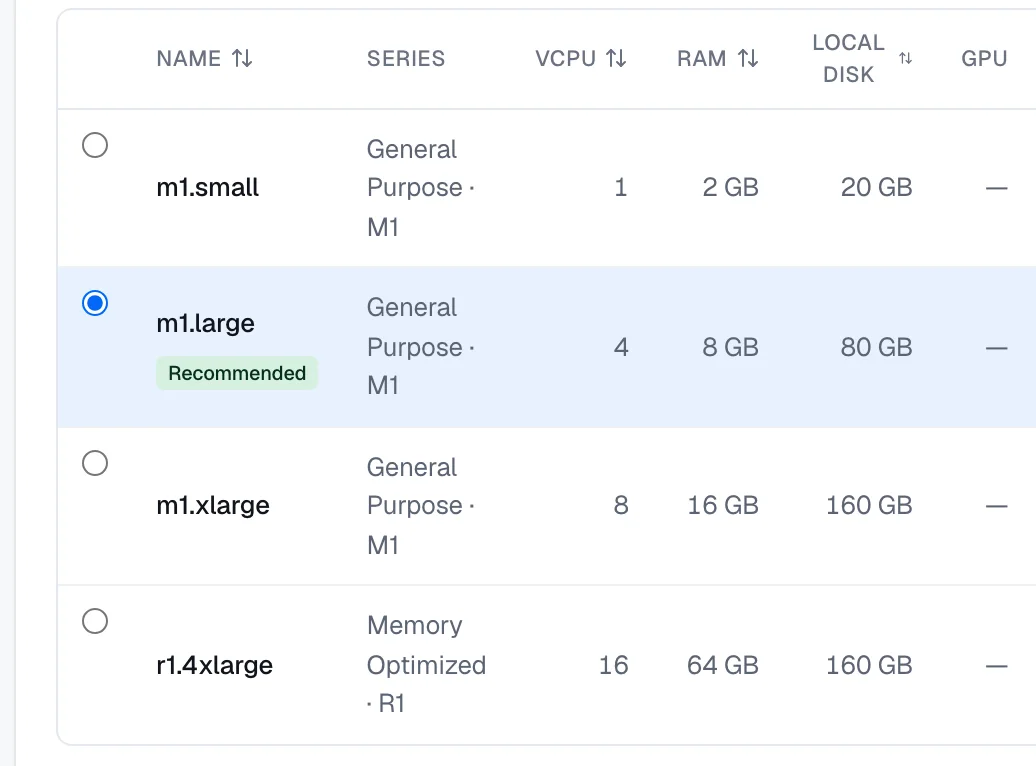
Size addımına keçin və ölçü (size) seçin. Seçilmiş obrazın və ya regionun tutumunun işlədə bilmədiyi ölçülər qeyri-aktivdir.
Networking addımına keçin və Add a network… siyahısında şəbəkənizi seçin.
Allocate a floating IP seçimini aktiv saxlayın. Platforma ictimai ünvan rezerv edir və virtual maşın işə düşən kimi onu əlaqələndirir.
Quick security rules bölməsində Remote access (SSH) düyməsini seçin, sonra onun mənbə sahəsinin yanında My IP düyməsini seçin. Bu, SSH girişini cari ictimai IP ünvanınızla məhdudlaşdırır.
Create security group düyməsini seçin. Yeni təhlükəsizlik qrupu (security group) virtual maşın üçün seçilir.
Review + create addımına keçin və xülasəni, təxmini xərci və sorğudan sonrakı kvotanızı yoxlayın.
Create düyməsini seçin. Xülasə və təxmini xərclə təsdiq pəncərəsi açılır. Virtual maşın hələ yaradılmayıb.
Create instance düyməsini seçin.
Yoxlayın
Virtual maşının statusu Building statusundan Running statusuna keçənə qədər gözləyin. Konsol virtual maşının səhifəsini açır və virtual maşının vəziyyəti dəyişərkən səhifəni təzələyir.
Overview tab-vərəqəsində Public IP ünvanını qeyd edin.
Kompüterinizdə endirilmiş açar faylını ~/.ssh/ qovluğuna daşıyın və onu yalnız siz oxuya biləsiniz deyə faylın giriş hüquqlarını məhdudlaşdırın:
mv ~/Downloads/<key-name>.pem ~/.ssh/
chmod 600 ~/.ssh/<key-name>.pem
<key-name> əvəzinə açar cütünüzün adını yazın; endirilmiş fayl həmin adı daşıyır. Brauzeriniz endirilənləri başqa qovluğa saxlayırsa, ~/Downloads əvəzinə həmin qovluqdan istifadə edin.
Connect tab-vərəqəsini seçin, ssh əmrini köçürün və onu terminalda icra edin:
ssh -i ~/.ssh/<key-name>.pem <user>@<public-ip><user>: daxil olmaq üçün istifadəçi adı. Connect tab-vərəqəsi obraz üçün tövsiyə olunan istifadəçini göstərir, məsələn, Ubuntu obrazları üçünubuntu.<public-ip>: virtual maşının ictimai IP ünvanı.
Virtual maşının əmr sətri dəvəti görünəndə daxil olmuş olursunuz.
Resursları təmizləyin
Virtual maşını silmək onun compute ödənişini dayandırır. Onun ƏS diski də onunla birlikdə silinir, ustadın ayırdığı Floating IP isə buraxılır.
Virtual maşının səhifəsində More actions menyusunu açın və Delete əməliyyatını seçin.
Keep the root (boot) volume seçimini işarəsiz saxlayın və təsdiq etmək üçün Delete düyməsini seçin.
Təhlükəsizlik qrupu və açar cütü layihədə qalır. Onlara ehtiyacınız yoxdursa, onları Security Groups və açar cütləri səhifələrində silin.
Növbəti addımlar
Virtual maşına qoşulun
SSH, brauzer konsolu və ya serial konsol jurnalından istifadə edin.
Virtual maşını ilk yükləmədə tənzimləyin
Paketləri cloud-init ilə quraşdırın və əmrləri icra edin.
Virtual maşın yaradın
Yaratma ustadının bütün seçimləri.
Enerji vəziyyətləri və ödəniş
Dayandırılmış və ya pauzaya alınmış virtual maşının xərcləri.