
Virtuelle Maschine erstellen
Erstellen Sie eine oder mehrere VMs im achtstufigen Assistenten der Konsole: von Boot-Quelle und Größe bis zu Netzwerk, Benutzerdaten und Abschlussprüfung.
Mit dem Erstellungsassistenten konfigurieren und erstellen Sie in Ihrem Projekt eine Instanz oder bis zu 20 identische Instanzen. Die Instanz wird erst erstellt, wenn Sie im letzten Schritt bestätigen. Schlüsselpaare, Sicherheitsgruppen und Netzwerke, die Sie im Assistenten erstellen, werden sofort erstellt.
Voraussetzungen
- Sie benötigen auf Abonnement- oder Projektebene die Rolle Besitzer oder Mitwirkender oder eine benutzerdefinierte Rolle mit der Zugriffsebene Verwalten für Compute / Instances. Um im Assistenten ein Netzwerk oder eine Sicherheitsgruppe zu erstellen, benötigen Sie außerdem die Zugriffsebene Verwalten für Networking.
- Legen Sie fest, wie Sie sich anmelden: mit einem SSH-Schlüsselpaar, einem Admin-Passwort oder beidem. Ein Schlüsselpaar können Sie im Assistenten erstellen. Siehe SSH-Schlüsselpaare verwalten.
- Stellen Sie sicher, dass das Projekt ein Netzwerk hat, oder erstellen Sie eines im Assistenten. Damit die Instanz aus dem Internet erreichbar ist, muss das Subnetz des Netzwerks an einen Router mit externem Gateway angehängt sein. Siehe Internetzugang: SNAT und Floating-IPs.
- Stellen Sie sicher, dass das Kontingent des Abonnements und die Zuteilung des Projekts Platz für die Instanz bieten. Bevor Sie etwas erstellen, zeigt der Assistent, wie sich die Anfrage auf Ihre Kontingentnutzung auswirkt. Siehe Limits für Virtual Machines.
Assistenten öffnen
Wechseln Sie in der Konsole zu ComputeInstanzen.
Wählen Sie Instanz erstellen aus.
Der Assistent hat acht Schritte, die auf breiten Bildschirmen links aufgelistet sind. Die geschätzten Kosten und Ihr Kontingent nach der Anfrage werden rechts angezeigt und mit jeder Auswahl aktualisiert. Sie können in beliebiger Reihenfolge zwischen den Schritten wechseln; der Schritt Prüfen + erstellen öffnet sich erst, wenn alle Pflichtfelder ausgefüllt sind.
Der Assistent speichert Ihre Eingaben als Entwurf im aktuellen Browser-Tab, sodass Sie nach dem Neuladen zum selben Schritt zurückkehren. Das Admin-Passwort und die Benutzerdaten werden nicht im Entwurf gespeichert. Um neu zu beginnen, wählen Sie in dem Hinweis, den der Assistent zu einem wiederhergestellten Entwurf anzeigt, Verwerfen aus.
Grundlagen
Geben Sie im Feld Name der virtuellen Maschine einen Namen ein. Solange das Feld leer ist, schlägt der Assistent einen noch nicht verwendeten Namen vor, den Sie auswählen können.
Um mehrere identische Instanzen zu erstellen, geben Sie im Feld Anzahl der Instanzen eine Zahl ein. Andernfalls lassen Sie den Wert bei 1. Siehe Mehrere identische Instanzen erstellen.
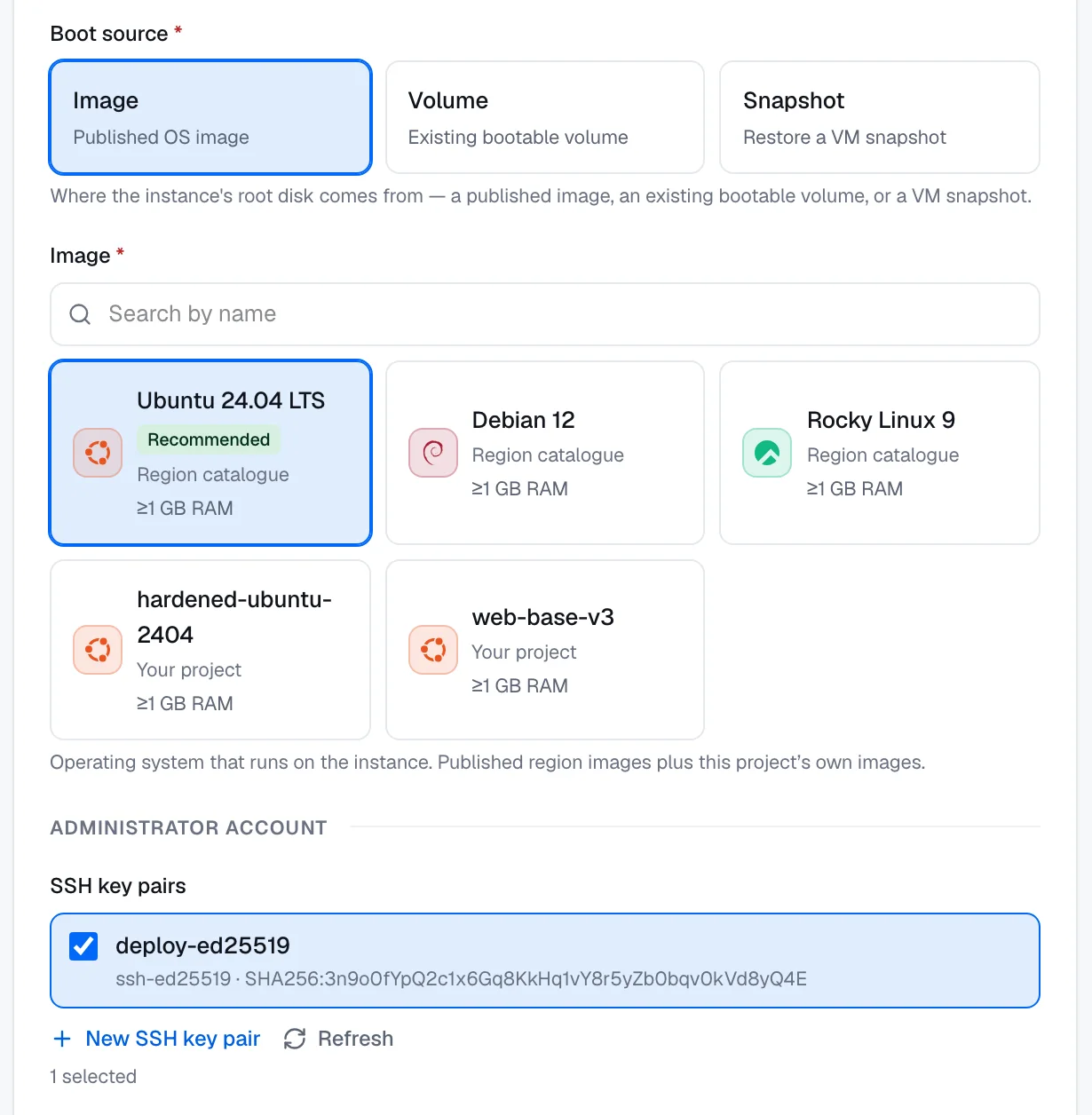
Wählen Sie unter Boot-Quelle die Option Abbild, Volume oder Snapshot aus, und wählen Sie dann das Abbild, das Volume oder den Snapshot aus, von dem gestartet werden soll. Siehe Boot-Quellen.
Wählen Sie unter SSH-Schlüsselpaare ein oder mehrere Schlüsselpaare aus. Der Assistent wählt das erste Schlüsselpaar des Projekts für Sie vor. Um ein Schlüsselpaar zu erstellen oder zu importieren, ohne den Assistenten zu verlassen, wählen Sie Neues SSH-Schlüsselpaar aus.
Optional: Um sich mit einem Passwort anzumelden, aktivieren Sie Admin-Passwort festlegen, und füllen Sie die Felder Benutzername und Passwort aus. Das Konto wird beim ersten Start mit sudo-Rechten eingerichtet, und die SSH-Anmeldung per Passwort wird aktiviert.
Sie müssen mindestens eine Anmeldeinformation angeben: ein SSH-Schlüsselpaar, ein Admin-Passwort oder beides. Jeder ausgewählte öffentliche Schlüssel wird für den Standardbenutzer des Abbilds installiert und, wenn Sie ein Passwort festlegen, auch für das Admin-Konto.
| Feld | Regeln |
|---|---|
| Name der virtuellen Maschine | 1 bis 63 Zeichen: Kleinbuchstaben, Ziffern und Bindestriche. Innerhalb des Projekts eindeutig. |
| Anzahl der Instanzen | Eine ganze Zahl von 1 bis 20. |
| SSH-Schlüsselpaare | Bis zu 10 Schlüsselpaare pro Instanz. |
| Benutzername | Bis zu 32 Zeichen: Kleinbuchstaben, Ziffern, Bindestriche und Unterstriche; beginnt mit einem Buchstaben oder einem Unterstrich. Der Standardwert ist clouduser. |
| Passwort | 8 bis 72 Zeichen, ohne Zeilenumbrüche. |
Abonnement, Projekt und Region werden zur Information angezeigt. Die Instanz wird in der Region des Projekts erstellt.
Größe
Wählen Sie im Schritt Größe eine Größe in der Tabelle aus.
Die Tabelle listet alle in der Region veröffentlichten Größen mit ihren vCPUs, ihrem Arbeitsspeicher, ihren GPUs sowie ihren Stunden- und Monatspreisen auf. Sie können die Tabelle durchsuchen, filtern und sortieren. Größen, die das ausgewählte Abbild oder die aktuelle Kapazität der Region nicht ausführen kann, sind deaktiviert, und der Grund wird angezeigt. Details finden Sie unter Größen und Serien.
Datenträger
Geben Sie im Feld Größe des Betriebssystem-Datenträgers (GB) die Größe des Betriebssystem-Datenträgers ein, oder ziehen Sie den Schieberegler. Das Minimum ist die minimale Datenträgergröße des Abbilds oder die Größe des Snapshots.
Optional: Wählen Sie unter Daten-Datenträger für jeden gewünschten Daten-Datenträger Neuen Datenträger erstellen und anhängen aus, und legen Sie Name, Größe in GB und Speicherstufe fest.
- Die Standardgröße des Betriebssystem-Datenträgers beträgt 30 GB. Der Schieberegler reicht bis 1.024 GB; für einen größeren Datenträger geben Sie die Zahl ein. Betriebssystem-Datenträgertyp zeigt die Volume-Klasse, die die Region bereitstellt; Sie können sie nicht ändern.
- Wenn Sie von einem Volume starten, legen Sie keine Größe für den Betriebssystem-Datenträger fest; es gilt die Größe des Volumes.
- Neue Daten-Datenträger heißen zunächst
datadisk-1,datadisk-2usw. und haben 128 GB in der Speicherstufe Standard SSD. Sie können bis zu 8 Daten-Datenträger mit jeweils 1 bis 4.096 GB und einem Namen mit 1 bis 63 Zeichen hinzufügen. Es werden nur die Speicherstufen aufgelistet, die die Region bereitstellt, und jeder Datenträger wird zum Tarif seiner eigenen Speicherstufe berechnet.
Daten-Datenträger werden leer erstellt und in der Reihenfolge der Liste angehängt, sobald die Instanz ausgeführt wird. Wenn die Cloud das Erstellen eines Daten-Datenträgers ablehnt, schlägt die gesamte Erstellung fehl: Die Instanz und die bereits für sie erstellten Datenträger werden aus der Cloud entfernt, und die Instanz zeigt den Status Fehler mit dem Grund an. Wenn ein Datenträger erstellt wird, aber nicht angehängt werden kann, wird die Instanz trotzdem erstellt, und der Datenträger bleibt als verfügbares Volume in Ihrem Projekt. Daten-Datenträger sind Volumes in Block Storage: Diese bleiben erhalten, wenn Sie die Instanz löschen. Siehe Block Storage.
Netzwerk
Wählen Sie unter Netzwerke in der Liste Netzwerk hinzufügen… die Netzwerke aus, die verbunden werden sollen. Wenn das Projekt kein Netzwerk hat, wählen Sie Netzwerk erstellen aus.
Optional: Behalten Sie für jedes Netzwerk unter IP-Adresse die Einstellung Automatisch bei, oder wählen Sie Bestimmte IP aus, und geben Sie eine IPv4-Adresse ein.
Optional: Wählen Sie unter Netzwerk-Ports vorhandene, nicht angehängte Ports aus, die angehängt werden sollen.
Lassen Sie unter Floating-IP die Option Floating-IP zuweisen aktiviert, um der Instanz eine öffentliche IPv4-Adresse zu geben, oder deaktivieren Sie sie.
Optional: Wählen Sie unter Schnelle Sicherheitsregeln die benötigten Vorlagen aus, passen Sie jeweils die Quelle an, und wählen Sie Sicherheitsgruppe erstellen aus.
Wählen Sie unter Sicherheitsgruppen die anzuwendenden Sicherheitsgruppen aus, oder lassen Sie die Auswahl leer, um die Standardsicherheitsgruppe des Projekts zu verwenden.
Netzwerkschnittstellen. Die Schnittstellen werden in der angezeigten Reihenfolge angehängt; die erste ist die primäre Schnittstelle. Mit den Pfeilen ändern Sie die Reihenfolge. Ein externes Netzwerk erscheint in der Liste als öffentlich gekennzeichnet; Ihr Projekt kann es nur dann direkt anhängen, wenn der Betreiber der Region dies zulässt. Ein Netzwerk, das Sie im Assistenten erstellen, ist privat: Um das Internet zu erreichen, benötigt es einen Router mit externem Gateway.
Bestimmte IP-Adressen. Der Assistent prüft eine bestimmte Adresse, bevor Sie die Instanz erstellen: Sie muss in einem der Subnetze des Netzwerks und im Zuweisungspool liegen, und sie darf weder das Gateway des Subnetzes noch eine bereits verwendete Adresse sein.
Floating-IP. Die Plattform reserviert eine öffentliche Adresse aus dem Pool der Region und ordnet sie zu, sobald die Instanz ausgeführt wird. Wenn die Zuordnung fehlschlägt, wird die Instanz trotzdem erstellt, jedoch ohne öffentliche Adresse. Wenn Sie die Instanz löschen, gibt die Plattform diese Adresse frei. Wenn Sie die Floating-IP deaktivieren und kein externes Netzwerk anhängen, ist die Instanz aus dem Internet nicht erreichbar, und der Prüfschritt weist Sie darauf hin.
Schnelle Sicherheitsregeln. Jede Vorlage fügt eine eingehende Regel für einen Quelladressbereich hinzu. Die Standardquelle ist 0.0.0.0/0, also das gesamte Internet; wählen Sie Meine IP aus, um stattdessen Ihre eigene öffentliche IP-Adresse zu verwenden.
| Vorlage | Port |
|---|---|
| Fernzugriff (SSH) | 22/tcp |
| Remotedesktop (RDP) | 3389/tcp |
| Web (HTTP) | 80/tcp |
| Sicheres Web (HTTPS) | 443/tcp |
| Ping (ICMP) | ICMP |
Das Auswählen einer Vorlage erstellt nichts. Sicherheitsgruppe erstellen erstellt eine neue Sicherheitsgruppe mit den ausgewählten Regeln und wählt sie für die Instanz aus. Vorlagen, die Sie auswählen, aber nicht erstellen, werden im Prüfschritt als nicht angewendet aufgeführt.
Sicherheitsgruppen. Sie können die Gruppen durchsuchen und eine Vorschau ihrer Regeln anzeigen. Um eine Gruppe zu erstellen, ohne den Assistenten zu verlassen, wählen Sie Neue Sicherheitsgruppe aus. Wenn Sie Gruppen auswählen und die Auswahl dann vollständig aufheben, wird die Instanz ohne Sicherheitsgruppe erstellt. Der Prüfschritt zeigt dies als Keine – es wird keine Sicherheitsgruppe angewendet an.
Add-ons & Lizenzen
Optional: Wählen Sie im Schritt Add-ons & Lizenzen die gewünschten Add-ons und Lizenzen aus, und wählen Sie für jedes Element einen Abrechnungszeitraum, je nach Angebot Stündlich, Monatlich oder Jährlich.
Eine Lizenz, die zum ausgewählten Abbild gehört, ist ausgewählt und gesperrt. Wie Floating-IPs, Add-ons, Lizenzen und Überwachung abgerechnet werden, erfahren Sie unter Was weiterhin abgerechnet wird.
Erweitert
Optional: Fügen Sie im Feld Benutzerdaten (cloud-init) eine cloud-init-Konfiguration oder ein Skript ein, oder wählen Sie Aus Datei laden aus. Die Benutzerdaten werden nur beim ersten Start ausgeführt. Siehe VM beim ersten Start mit cloud-init konfigurieren.
Optional: Aktivieren Sie unter Verwaltung die Option Monitoring aktivieren, um Metriken zu CPU, Arbeitsspeicher, Datenträgern und Netzwerk zu erfassen.
Die Überwachung ist standardmäßig deaktiviert. Sie können sie später auf der Registerkarte Überwachung der Instanz aktivieren oder deaktivieren.
Tags
Optional: Wählen Sie im Schritt Tags die Option Tag hinzufügen aus, und geben Sie einen Schlüssel und einen Wert ein.
Zeilen ohne Schlüssel werden ignoriert. Siehe Ressourcen mit Tags organisieren.
Prüfen und erstellen
Wechseln Sie zum Schritt Prüfen + erstellen. Wenn eine Pflichtangabe fehlt, öffnet der Assistent den Schritt nicht und teilt Ihnen mit, was fehlt. Auf breiten Bildschirmen listet der Kostenbereich jede fehlende Angabe mit einem Link zu ihrem Feld auf.
Prüfen Sie die Zusammenfassung, die Warnungen, Ihr Kontingent nach der Anfrage und die geschätzten Kosten. Um einen Abschnitt zu ändern, wählen Sie daneben Bearbeiten aus.
Wählen Sie Erstellen aus.
Prüfen Sie in der Bestätigung die Zusammenfassung, die geschätzten Kosten und wie sich die Anfrage auf die monatliche Prognose Ihres Abonnements auswirkt, und wählen Sie dann Instanz erstellen aus.
Der Prüfschritt kann diese Warnungen anzeigen. Keine davon verhindert das Erstellen:
- Eine ausgewählte Sicherheitsgruppe öffnet einen sensiblen Port, z. B. SSH, RDP oder einen Datenbankport, für das gesamte Internet.
- Die Instanz hat keine öffentliche IP-Adresse.
- Die Verfügbarkeit der ausgewählten Größe konnte nicht vollständig überprüft werden.
- Schnelle Sicherheitsregeln sind ausgewählt, aber nicht erstellt.
Wenn die Anfrage ein Kontingent überschreiten würde, warnt der Prüfschritt mit Diese Anfrage überschreitet Ihr Kontingent. Wenn Sie trotzdem erstellen, wird das Erstellen abgelehnt. Verringern Sie die Anfrage, oder beantragen Sie eine Kontingenterhöhung. Siehe Kontingente.
Unter REST-Entsprechung zeigt der Prüfschritt die genaue HTTP-Anfrage, die Erstellen sendet, als curl-Befehl. Um ihn auszuführen, setzen Sie PC_TOKEN auf ein API-Token. Das Admin-Passwort wird nicht in den Befehl übernommen; setzen Sie stattdessen ADMIN_PASSWORD. Das Anfrageformat finden Sie unter POST/scopes/{scopeId}/compute/instances.
Auf breiten Bildschirmen werden die geschätzten Kosten in einem Bereich neben jedem Schritt des Assistenten angezeigt. Im Schritt Prüfen + erstellen erscheinen sie bei jeder Bildschirmbreite zusätzlich über Erstellen, und die Bestätigung zeigt sie erneut an.
Die Schätzung beruht auf Listenpreisen und ist kein Angebot. Datenverkehr im Netzwerk und andere nutzungsabhängige Gebühren sind nicht enthalten.
Ergebnis
Bei einer einzelnen Instanz öffnet die Konsole die Seite der neuen Instanz. Der Status ist zunächst Wird erstellt und wechselt zu Wird ausgeführt, sobald die Instanz bereit ist; die Seite aktualisiert sich selbst.
Bei mehreren Instanzen zeigt die Bestätigung jede Instanz mit ihrem eigenen Status an: Wird erstellt, Bereit oder Fehlgeschlagen mit dem Grund. Wählen Sie Zu den Instanzen aus, um die Instanzliste zu öffnen.
Mehrere identische Instanzen erstellen
Geben Sie im Feld Anzahl der Instanzen eine Zahl von 2 bis 20 ein. Der Name wird zum Namenspräfix, und die Instanzen werden mit dem Präfix und einer zweistelligen Zahl benannt: Für das Präfix web lauten die Namen web-01, web-02 usw. Der Assistent zeigt die Namen an, bevor Sie die Instanzen erstellen.
- Jeder generierte Name darf höchstens 63 Zeichen lang sein, und keiner darf im Projekt bereits existieren.
- Mehrere Instanzen können Sie nicht erstellen, wenn Sie von einem Volume starten, einen vorhandenen Port anhängen oder eine bestimmte IP-Adresse festlegen. Der Assistent teilt Ihnen mit, welche Auswahl dem entgegensteht.
- Die Anfrage wird als Ganzes angenommen: Kontingent und Kapazität werden für alle Instanzen gleichzeitig geprüft, und es wird nichts erstellt, wenn eine der beiden Prüfungen fehlschlägt. Wenn die Region weniger Instanzen platzieren kann als angefordert, nennt die Fehlermeldung die Anzahl, die passt, sofern die Region diese Zahl meldet.
- Die Schätzung zeigt jede Zeile zum Satz pro Instanz und multipliziert die Summen mit der Anzahl der Instanzen.
Nachdem die Anfrage angenommen wurde, wird jede Instanz für sich erstellt. Ein Fehler betrifft nur die jeweilige Instanz.
Problembehandlung
| Meldung | Lösung |
|---|---|
| Geben Sie mindestens eine Anmeldeinformation an: einen SSH-Schlüssel, ein Admin-Passwort oder beides. | Wählen Sie ein SSH-Schlüsselpaar aus, oder aktivieren Sie Admin-Passwort festlegen. |
| In diesem Bereich existiert noch kein Netzwerk — erstellen Sie eines, um fortzufahren. | Wählen Sie Netzwerk erstellen aus, oder erstellen Sie zuerst ein Netzwerk in Virtual Networks. |
| Diese Größe konnte gerade nicht platziert werden. Zwischen der Prüfung und dem Erstellen hat sich die Kapazität geändert, oder die benötigte Hardware ist vollständig belegt. Versuchen Sie eine andere Größe oder später erneut. | Wählen Sie eine andere Größe aus, oder versuchen Sie es später erneut. |
| Für so viele Instanzen ist derzeit nicht genug Kapazität vorhanden. Verringern Sie die Anzahl und versuchen Sie es erneut. | Verringern Sie den Wert unter Anzahl der Instanzen. |
Informationen zu Kontingentfehlern, doppelten Namen und anderen Problemen finden Sie unter Probleme mit virtuellen Maschinen beheben.