
Schnellstart: Virtuelle Linux-Maschine erstellen
Erstellen Sie in der Konsole eine Linux-VM mit SSH-Schlüsselpaar und öffentlicher IP-Adresse, melden Sie sich per SSH an, und löschen Sie sie wieder.
In diesem Schnellstart erstellen Sie eine Linux-Instanz, die per SSH erreichbar ist, melden sich bei ihr an und löschen sie wieder. Der Schnellstart umfasst 22 Schritte in drei Teilen.
Voraussetzungen
- Sie benötigen auf Abonnement- oder Projektebene die Rolle Besitzer oder Mitwirkender oder eine benutzerdefinierte Rolle mit der Zugriffsebene Verwalten für Compute / Instances und für Networking.
- Das Projekt benötigt ein Netzwerk. Damit die Instanz aus dem Internet erreichbar ist, muss das Subnetz des Netzwerks an einen Router mit externem Gateway angehängt sein. Wie Sie das einrichten, erfahren Sie unter Schnellstart: Netzwerk mit Subnetz und Router erstellen.
- Das Kontingent des Abonnements und die Zuteilung des Projekts müssen Platz für eine weitere Instanz bieten, für ihre vCPUs und ihren Arbeitsspeicher, ein Volume, Volume Storage in der Größe des Betriebssystem-Datenträgers und eine Floating-IP. Der Assistent zeigt Ihr Kontingent an, bevor Sie die Instanz erstellen.
- Sie benötigen einen SSH-Client auf Ihrem Computer, z. B. OpenSSH.
Instanz erstellen
Wechseln Sie in der Konsole zu ComputeInstanzen.
Wählen Sie Instanz erstellen aus. Der Assistent öffnet sich im Schritt Grundlagen.
Geben Sie im Feld Name der virtuellen Maschine einen Namen ein, z. B. web-01. Verwenden Sie Kleinbuchstaben, Ziffern und Bindestriche.
Behalten Sie unter Boot-Quelle die Option Abbild bei, und wählen Sie in der Abbildliste ein Linux-Abbild aus.
Wählen Sie unter SSH-Schlüsselpaare die Option Neues SSH-Schlüsselpaar aus.
Wenn das Projekt bereits Schlüsselpaare hat, wählt der Assistent das erste für Sie vor. Deaktivieren Sie sein Kontrollkästchen, wenn Sie seinen privaten Schlüssel nicht haben. Wenn Sie ihn haben, lassen Sie es ausgewählt, statt ein neues Schlüsselpaar zu erstellen, und fahren Sie mit Schritt 9 fort.
Füllen Sie im Dialog das Feld Name des Schlüsselpaars aus, behalten Sie Neu generieren bei, und wählen Sie Schlüsselpaar generieren aus.
Wählen Sie .pem herunterladen aus, um den privaten Schlüssel zu speichern.
Wichtig
Die Konsole zeigt den privaten Schlüssel nur einmal an. Laden Sie ihn dann herunter. Wenn Sie ihn verlieren, können Sie sich mit diesem Schlüsselpaar nicht anmelden.
Wählen Sie Gespeichert – schließen aus. Das neue Schlüsselpaar ist für die Instanz ausgewählt.
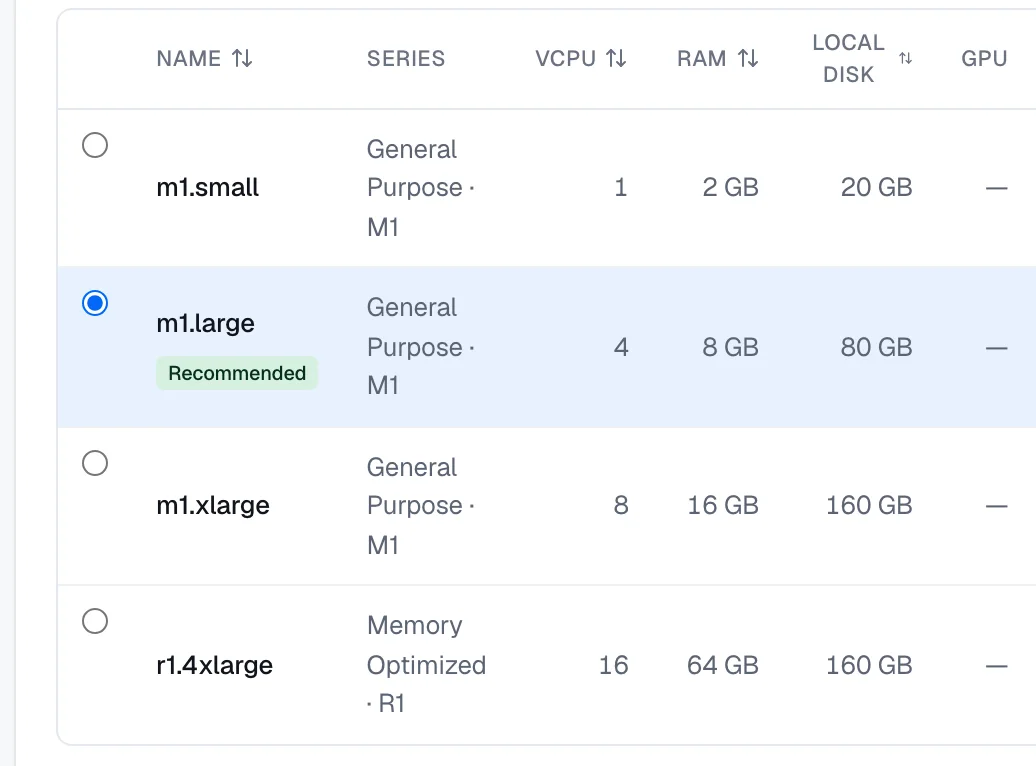
Wechseln Sie zum Schritt Größe, und wählen Sie eine Größe aus. Größen, die das ausgewählte Abbild oder die Kapazität der Region nicht ausführen kann, sind deaktiviert.
Wechseln Sie zum Schritt Netzwerk, und wählen Sie Ihr Netzwerk in der Liste Netzwerk hinzufügen… aus.
Lassen Sie Floating-IP zuweisen aktiviert. Die Plattform reserviert eine öffentliche Adresse und ordnet sie zu, sobald die Instanz ausgeführt wird.
Wählen Sie unter Schnelle Sicherheitsregeln die Vorlage Fernzugriff (SSH) aus, und wählen Sie neben ihrem Quellfeld Meine IP aus. Damit beschränken Sie den SSH-Zugriff auf Ihre aktuelle öffentliche IP-Adresse.
Wählen Sie Sicherheitsgruppe erstellen aus. Die neue Sicherheitsgruppe ist für die Instanz ausgewählt.
Wechseln Sie zum Schritt Prüfen + erstellen, und prüfen Sie die Zusammenfassung, die geschätzten Kosten und Ihr Kontingent nach der Anfrage.
Wählen Sie Erstellen aus. Eine Bestätigung mit der Zusammenfassung und den geschätzten Kosten wird geöffnet. Die Instanz ist noch nicht erstellt.
Wählen Sie Instanz erstellen aus.
Überprüfen
Warten Sie, bis der Status der Instanz von Wird erstellt zu Wird ausgeführt wechselt. Die Konsole öffnet die Seite der Instanz und aktualisiert sie, während sich der Status der Instanz ändert.
Notieren Sie auf der Registerkarte Übersicht die Adresse unter Öffentliche IP.
Verschieben Sie auf Ihrem Computer die heruntergeladene Schlüsseldatei nach ~/.ssh/, und schränken Sie ihre Berechtigungen so ein, dass nur Sie sie lesen können:
mv ~/Downloads/<key-name>.pem ~/.ssh/
chmod 600 ~/.ssh/<key-name>.pem
Ersetzen Sie <key-name> durch den Namen Ihres Schlüsselpaars; die heruntergeladene Datei hat diesen Namen. Wenn Ihr Browser Downloads in einem anderen Ordner speichert, verwenden Sie diesen Ordner statt ~/Downloads.
Wählen Sie die Registerkarte Verbinden aus, kopieren Sie den ssh-Befehl, und führen Sie ihn in einem Terminal aus:
ssh -i ~/.ssh/<key-name>.pem <user>@<public-ip><user>: der Benutzer, mit dem Sie sich anmelden. Die Registerkarte Verbinden zeigt den vorgeschlagenen Benutzer für das Abbild an, z. B.ubuntufür Ubuntu-Abbilder.<public-ip>: die öffentliche IP-Adresse der Instanz.
Sie sind angemeldet, wenn die Shell-Eingabeaufforderung der Instanz erscheint.
Ressourcen bereinigen
Das Löschen der Instanz beendet ihre Compute-Abrechnung. Ihr Betriebssystem-Datenträger wird mit ihr gelöscht, und die Floating-IP, die der Assistent zugewiesen hat, wird freigegeben.
Öffnen Sie auf der Seite der Instanz das Menü Weitere Aktionen, und wählen Sie Löschen aus.
Lassen Sie Root-Volume (Boot) behalten deaktiviert, und wählen Sie zur Bestätigung Löschen aus.
Die Sicherheitsgruppe und das Schlüsselpaar bleiben im Projekt. Wenn Sie sie nicht benötigen, löschen Sie sie auf den Seiten Security Groups und Schlüsselpaare.
Nächste Schritte
Verbindung mit einer virtuellen Maschine herstellen
Verwenden Sie SSH, die Browserkonsole oder das serielle Konsolenprotokoll.
VM beim ersten Start konfigurieren
Installieren Sie Pakete, und führen Sie Befehle mit cloud-init aus.
Virtuelle Maschine erstellen
Alle Optionen des Erstellungsassistenten.
Betriebszustände und Abrechnung
Was eine gestoppte oder pausierte Instanz kostet.