
Hızlı başlangıç: Linux sanal makinesi oluşturma
Konsolda SSH anahtar çifti ve genel IP adresi olan bir Linux sanal makinesi oluşturun, SSH ile giriş yapın ve ardından sanal makineyi silin.
Bu hızlı başlangıçta SSH ile erişebileceğiniz bir Linux sanal makinesi oluşturur, sanal makineye giriş yapar ve ardından sanal makineyi silersiniz. Hızlı başlangıç üç bölümde 22 adımdan oluşur.
Başlamadan önce
- Abonelikte veya projede Sahip veya Katkıda bulunan rolüne ya da Compute / Instances ve Networking için Yönet erişimi olan özel bir role sahip olmanız gerekir.
- Projede bir ağ olmalıdır. Sanal makineye internetten erişmek için ağın alt ağı, harici ağ geçidi olan bir yönlendiriciye bağlı olmalıdır. Bunu kurmak için bkz. Hızlı başlangıç: Alt ağ ve yönlendiriciyle ağ oluşturma.
- Aboneliğin kotasında ve projenin tahsisinde bir sanal makine daha, onun vCPU’ları ve belleği, bir disk, işletim sistemi diskinin boyutu kadar Volume Storage ve bir genel IP için yer olmalıdır. Sihirbaz, sanal makineyi oluşturmadan önce kotanızı gösterir.
- Bilgisayarınızda OpenSSH gibi bir SSH istemcisi olmalıdır.
Sanal makineyi oluşturma
Konsolda ComputeSanal makineler sayfasına gidin.
Sanal makine oluştur düğmesini seçin. Sihirbaz Temel bilgiler adımında açılır.
Sanal makine adı alanına web-01 gibi bir ad girin. Küçük harf, rakam ve kısa çizgi kullanın.
Önyükleme kaynağı altında İmaj seçeneğini seçili bırakın ve imaj listesinden bir Linux imajı seçin.
SSH anahtar çiftleri altında Yeni SSH anahtar çifti düğmesini seçin.
Projede zaten anahtar çiftleri varsa sihirbaz ilkini sizin için seçer. Özel anahtarı sizde yoksa onay kutusunu temizleyin. Özel anahtar sizdeyse yeni bir anahtar çifti oluşturmak yerine onu seçili bırakın ve 9. adımla devam edin.
İletişim kutusunda bir Anahtar çifti adı girin, Yeni oluştur seçeneğini seçili bırakın ve Anahtar çifti oluştur düğmesini seçin.
Özel anahtarı kaydetmek için .pem indir düğmesini seçin.
Önemli
Konsol özel anahtarı yalnızca bir kez gösterir. O anda indirin. Kaybederseniz bu anahtar çiftiyle giriş yapamazsınız.
Kaydettim, kapat düğmesini seçin. Yeni anahtar çifti sanal makine için seçilir.
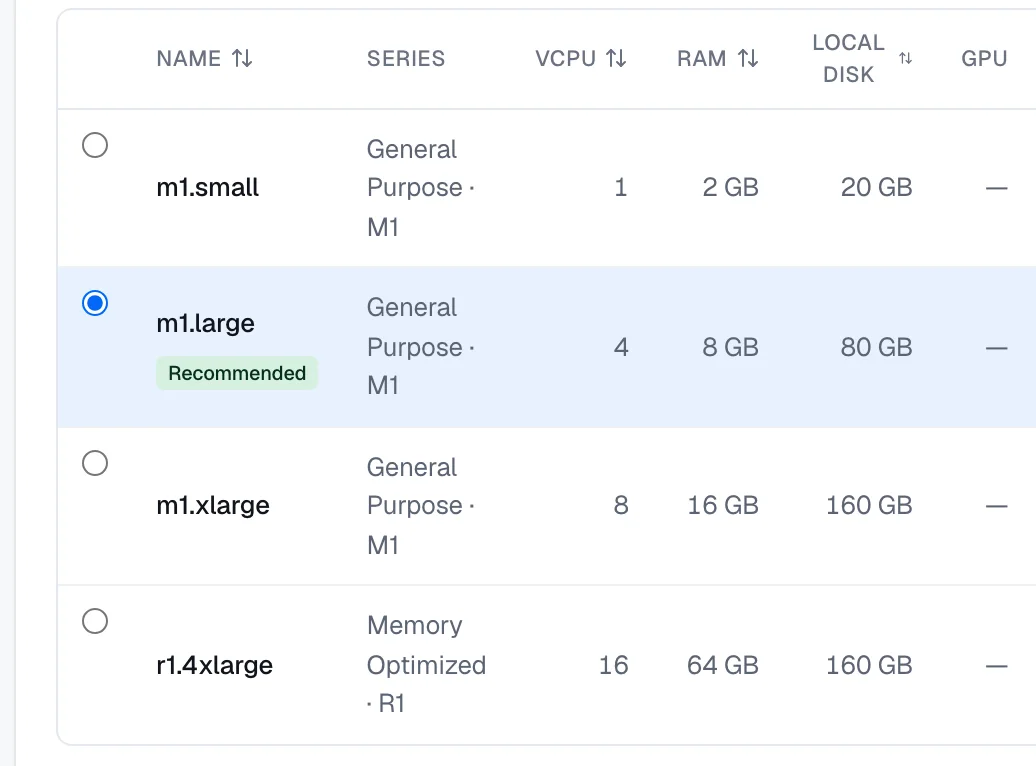
Boyut adımına gidin ve bir boyut seçin. Seçilen imajın veya bölgenin kapasitesinin çalıştıramadığı boyutlar devre dışıdır.
Ağ adımına gidin ve Bir ağ ekle… listesinde ağınızı seçin.
Genel IP ayır seçeneğini açık bırakın. Platform genel bir adres ayırır ve sanal makine çalışmaya başladığında bu adresi ilişkilendirir.
Hazır güvenlik kuralları altında Uzak erişim (SSH) kuralını seçin ve kaynak alanının yanındaki IP'm düğmesini seçin. Bu, SSH erişimini mevcut genel IP adresinizle sınırlar.
Güvenlik grubu oluştur düğmesini seçin. Yeni güvenlik grubu sanal makine için seçilir.
Gözden geçir + oluştur adımına gidin; özeti, tahmini maliyeti ve istekten sonraki kotanızı kontrol edin.
Oluştur düğmesini seçin. Özet ve tahmini maliyetle bir onay penceresi açılır. Sanal makine henüz oluşturulmadı.
Sanal makine oluştur düğmesini seçin.
Doğrulama
Sanal makinenin durumu Oluşturuluyor durumundan Çalışıyor durumuna geçene kadar bekleyin. Konsol sanal makine sayfasını açar ve sanal makinenin durumu değişirken sayfayı yeniler.
Genel bakış sekmesinde Herkese açık IP adresini not edin.
Bilgisayarınızda indirilen anahtar dosyasını ~/.ssh/ dizinine taşıyın ve izinlerini yalnızca sizin okuyabileceğiniz şekilde kısıtlayın:
mv ~/Downloads/<key-name>.pem ~/.ssh/
chmod 600 ~/.ssh/<key-name>.pem
<key-name> yerine anahtar çiftinizin adını yazın; indirilen dosya bu adı taşır. Tarayıcınız indirmeleri başka bir klasöre kaydediyorsa ~/Downloads yerine o klasörü kullanın.
Bağlan sekmesini seçin, ssh komutunu kopyalayın ve bir terminalde çalıştırın:
ssh -i ~/.ssh/<key-name>.pem <user>@<public-ip><user>: giriş yapacağınız kullanıcı. Bağlan sekmesi imaj için önerilen kullanıcıyı gösterir; örneğin Ubuntu imajları içinubuntu.<public-ip>: sanal makinenin genel IP adresi.
Sanal makinenin kabuk istemi göründüğünde giriş yapmış olursunuz.
Kaynakları temizleme
Sanal makineyi silmek Compute faturalandırmasını durdurur. İşletim sistemi diski de sanal makineyle birlikte silinir ve sihirbazın ayırdığı genel IP serbest bırakılır.
Sanal makine sayfasında Diğer eylemler menüsünü açın ve Sil seçeneğini seçin.
Kök (önyükleme) diskini sakla seçeneğini işaretlemeden bırakın ve onaylamak için Sil düğmesini seçin.
Güvenlik grubu ve anahtar çifti projede kalır. İhtiyacınız yoksa bunları Security Groups ve anahtar çiftleri sayfalarında silin.
Sonraki adımlar
Sanal makineye bağlanma
SSH, tarayıcı konsolu ya da seri konsol günlüğüyle bağlanın.
Sanal makineyi ilk önyüklemede yapılandırma
cloud-init ile paket kurun ve komut çalıştırın.
Sanal makine oluşturma
Oluşturma sihirbazının tüm seçenekleri.
Güç durumları ve faturalandırma
Durdurulmuş veya duraklatılmış bir sanal makinenin maliyeti.