
Virtual maşın göstəricilərinə baxın
Virtual maşın üçün monitorinqi aktivləşdirin və onun CPU, operativ yaddaş, disk və şəbəkə diaqramlarını son bir saat, gün və ya həftə üzrə oxuyun.
Monitorinqi aktivləşdirmək və ya qeyri-aktiv etmək, həmçinin virtual maşının (instance) göstəricilərini diaqramlarda görmək üçün virtual maşının Monitoring tab-vərəqəsindən istifadə edin.
Başlamazdan əvvəl
- Göstəricilərə baxmaq üçün layihədə (project) və ya onun abunəliyində (subscription) Compute / Instances üzrə Read girişi olan istənilən rol lazımdır, məsələn, Reader. Monitorinqi aktivləşdirmək və ya qeyri-aktiv etmək üçün Owner və ya Contributor rolu, yaxud Compute / Instances üzrə Manage girişi olan fərdi rol (custom role) lazımdır.
- Regionunuzda monitorinqin qiyməti varsa, monitorinq aktiv olduğu müddətdə onun üçün saatlıq ödəniş hesablanır. Ödəniş bölməsinə baxın.
Monitorinqi aktivləşdirin
Konsolda ComputeInstances bölməsinə keçin və virtual maşını seçin.
Monitoring tab-vərəqəsini seçin.
Turn on monitoring düyməsini seçin və ya tab-vərəqənin yuxarısındakı Monitoring seçimini aktivləşdirin.
Regionunuzda monitorinqin qiyməti varsa, konsol təsdiq istəyir: Turn on monitoring? dialoq pəncərəsində Turn on monitoring düyməsini seçin.
Dəyişdirici düymənin altındakı mətn regionunuzda monitorinqin qiymətinin olub-olmadığını bildirir. Monitorinqi virtual maşını yaradarkən də, Advanced addımında Enable monitoring seçimi ilə aktivləşdirə bilərsiniz. Virtual maşın yaradın səhifəsinə baxın.
Monitorinqi qeyri-aktiv etmək üçün Monitoring seçimini qeyri-aktiv edin. Monitorinq qeyri-aktiv olduğu müddətdə virtual maşının göstəriciləri göstərilmir və onlar üçün ödəniş hesablanmır, göstərici xəbərdarlıq qaydaları (alert rule) isə bu virtual maşını nəzərə almır. Virtual maşın üçün işə düşmüş göstərici xəbərdarlığı (alert) həll olunur və onun kanallarına bir dəfə bildiriş göndərilir.
Diaqramları oxuyun
Monitoring tab-vərəqəsində vaxt aralığını seçin: 1h, 24h və ya 7d. Standart olaraq son bir saat seçilir.
Hər xəttin müəyyən andakı dəyərini oxumaq üçün siçan göstəricisini diaqramın üzərinə gətirin.
Tab-vərəqə açıq olduğu müddətdə diaqramları hər dəqiqə təzələyir.
| Diaqram | Nə göstərir | Vahid |
|---|---|---|
| CPU utilization | Virtual maşının vCPU-larının işlədiyi vaxt, vCPU sayına nisbətdə. | % |
| Memory utilization | İstifadədə olan operativ yaddaş (memory), qonaq sistem üçün mövcud operativ yaddaşa nisbətdə. | % |
| Disk throughput | Hər disk üzrə oxunan və yazılan məlumat. | MB/s |
| Disk IOPS | Hər disk üzrə oxuma və yazma əməliyyatları. | IOPS |
| Disk latency | Hər disk üzrə oxuma və yazma əməliyyatlarının hər birinə sərf olunan orta vaxt. | ms |
| Network throughput | Hər şəbəkə interfeysi üzrə qəbul edilən və göndərilən trafik. | Mbps |
| Network packets | Hər şəbəkə interfeysi üzrə qəbul edilən və göndərilən paketlər. | saniyədə paket |
| Network errors & drops | Hər şəbəkə interfeysi üzrə qəbul və ötürmə xətaları, həmçinin atılan paketlər. | saniyədə |
| Page cache | Qonaq sistemin disk keşi kimi istifadə etdiyi operativ yaddaş. | MB |
| Swap in / out | Qonaq sistemin swap-a çıxardığı və swap-dan geri yüklədiyi operativ yaddaş. | saniyədə bayt |
- Disklər və interfeyslər. Hər disk ayrıca xətt kimi göstərilir və qurğu adı ilə, Block Storage diski (volume) üçün isə həm də diskin ID-si ilə işarələnir. Hər şəbəkə interfeysi MAC ünvanı ilə işarələnir.
- Dəqiqlik. 1 saatlıq aralıqda hər dəqiqəyə bir nöqtə, 24 saatlıq aralıqda hər 5 dəqiqəyə bir nöqtə, 7 günlük aralıqda isə hər 30 dəqiqəyə bir nöqtə olur. CPU, disk və şəbəkə rəqəmləri kimi sürət göstəriciləri hər nöqtədə ən azı son 2 dəqiqə üzrə orta hesablanır.
- Boşluqlar. Monitorinqin qeyri-aktiv olduğu vaxtlar üçün diaqramlarda məlumat göstərilmir. Monitorinqi aktivləşdirdikdən sonra diaqramlar həmin andan başlayır.
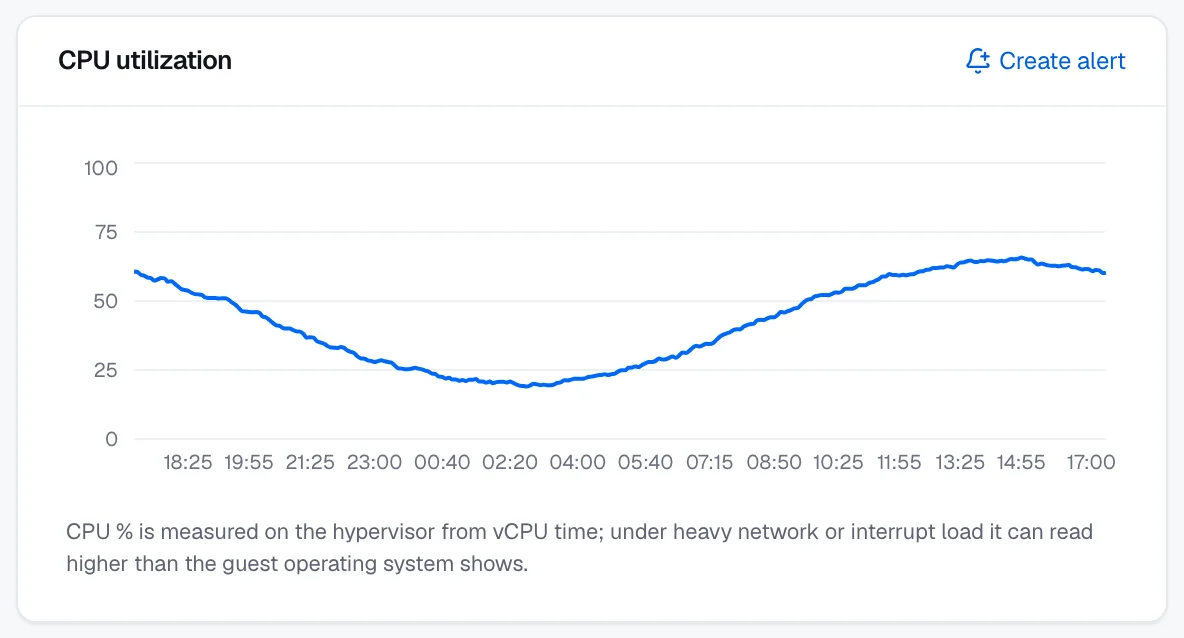
CPU necə ölçülür
CPU % is measured on the hypervisor from vCPU time; under heavy network or interrupt load it can read higher than the guest operating system shows.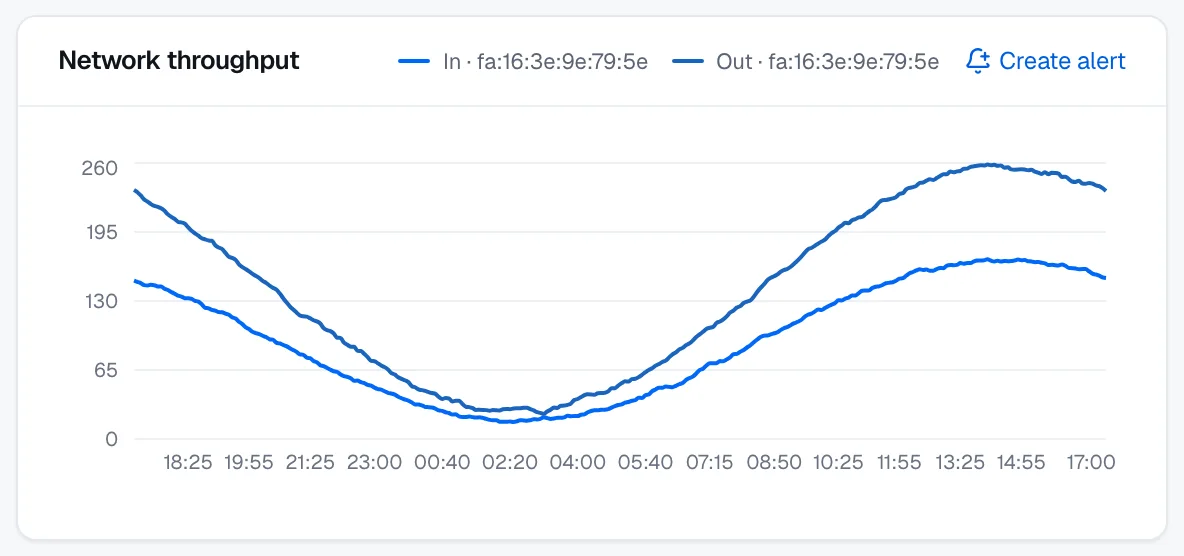
Diaqramdan xəbərdarlıq yaradın
Xəbərdarlıq qaydalarının izləyə bildiyi göstəricisi olan diaqramlarda Create alert düyməsi göstərilir. Disk ləngiməsi, səhifə keşi və swap diaqramlarında bu düymə yoxdur, çünki həmin göstəricilər üzrə xəbərdarlıq qurmaq mümkün deyil.
Diaqramda Create alert düyməsini seçin.
Xəbərdarlıq qaydası formasını doldurun və Create rule düyməsini seçin. Xəbərdarlıq qaydaları yaradın səhifəsinə baxın.
Forma VM metric seçilmiş halda, diaqramın göstəricisi və görünən ən yüksək dəyərdən yuxarı hədd (threshold) ilə açılır:
- CPU və operativ yaddaş istifadəsi üçün: ən yüksək dəyərdən 10 faiz bəndi yuxarı, 5-in misli olana qədər yuxarı yuvarlaqlaşdırılmış, lakin ən azı 80% və ən çox 95%. Görünən dəyər olmadıqda 80%.
- Digər göstəricilər üçün: ən yüksək dəyərin bir yarım misli, iki əhəmiyyətli rəqəmə qədər yuxarı yuvarlaqlaşdırılmış. Görünən dəyər olmadıqda və ya yalnız sıfırlar olduqda 1.
Bir neçə xətti olan diaqram formanı birinci xəttin göstəricisi ilə açır, məsələn, oxuma ötürmə qabiliyyəti. Formada başqa göstərici seçə bilərsiniz. Qayda virtual maşını ID-si ilə hədəfləmir: forma virtual maşının teqlərini (tag) bir kliklə əlavə edilə bilən teq seçicisinin (tag selector) cütləri kimi təklif edir.
Nəticə
Monitorinq aktiv olduqda Monitoring tab-vərəqəsi virtual maşının göstəricilərini onu aktivləşdirdiyiniz andan etibarən diaqramlarda göstərir və hər dəqiqə təzələyir. Həmin andan etibarən, regionunuzda monitorinqin qiyməti varsa, virtual maşın üçün monitorinq ödənişi hesablanır.
Nasazlığın həlli
| Mesaj | Səbəb | Həll |
|---|---|---|
| Monitoring is off | Virtual maşın üçün monitorinq qeyri-aktivdir. | Turn on monitoring düyməsini seçin. |
| No metrics yet | Virtual maşın hələ buludda işləmir. | Virtual maşının yaradılması başa çatana qədər gözləyin. |
| No samples in this window yet. | Aralıqda heç bir nümunə yoxdur, məsələn, virtual maşın yeni yaradıldıqda. | Bir neçə dəqiqə gözləyin və ya daha uzun aralıq seçin. |
| Metrics are temporarily unavailable | Göstəricilər anbarına qoşulmaq mümkün deyil. | Bir az sonra yenidən cəhd edin. |
| Couldn’t load metrics | Göstəricilər üçün sorğu uğursuz olub. | Səhifəni yenidən yükləyin. |
Operativ yaddaş diaqramı boşdursa: No memory data. Memory usage needs the guest to report available memory through a current balloon driver — on Windows, install a recent virtio balloon driver and its service.
Əlaqəli məzmun
- Xəbərdarlıq qaydaları yaradın
- Enerji vəziyyətləri və ödəniş
- Virtual maşınlarda nasazlıqları həll edin
- Virtual maşının göstəricilərini REST API vasitəsilə oxumaq üçün GET
/scopes/{scopeId}/compute/instances/{instanceId}/metricssəhifəsinə baxın.