
Sanal makine metriklerini görüntüleme
Bir sanal makine için izlemeyi açın ve son bir saate, güne veya haftaya ait CPU, bellek, disk ve ağ grafiklerini okuyun.
İzlemeyi açıp kapatmak ve sanal makinenin metriklerini grafikte görmek için sanal makinenin İzleme sekmesini kullanın.
Başlamadan önce
- Metrikleri görüntülemek için proje veya projenin aboneliği üzerinde Compute / Instances için Oku erişimi olan herhangi bir role, örneğin Okuyucu rolüne ihtiyacınız vardır. İzlemeyi açıp kapatmak için Sahip veya Katkıda bulunan rolüne ya da Compute / Instances için Yönet erişimi olan özel bir role ihtiyacınız vardır.
- İzleme, bölgenizde bir fiyatı varsa açık olduğu sürece saat başına faturalandırılır. Bkz. Faturalandırma.
İzlemeyi açma
Konsolda ComputeSanal makineler sayfasına gidin ve sanal makineyi seçin.
İzleme sekmesini seçin.
İzlemeyi aç düğmesini seçin ya da sekmenin üst kısmındaki İzleme ayarını açın.
İzlemenin bölgenizde bir fiyatı varsa konsol onaylamanızı ister: İzleme açılsın mı? iletişim kutusunda İzlemeyi aç düğmesini seçin.
Anahtarın altındaki metin, izlemenin bölgenizde bir fiyatı olup olmadığını belirtir. İzlemeyi sanal makineyi oluştururken de Gelişmiş adımındaki İzlemeyi etkinleştir seçeneğiyle açabilirsiniz. Bkz. Sanal makine oluşturma.
İzlemeyi kapatmak için İzleme ayarını kapatın. İzleme kapalıyken sanal makinenin metrikleri gösterilmez ve faturalandırılmaz; metrik alarm kuralları da sanal makineyi atlar. Sanal makine için tetiklenmiş durumdaki bir metrik alarmı çözülür ve kanallarına bir kez bildirim gönderilir.
Grafikleri okuma
İzleme sekmesinde bir zaman aralığı seçin: 1h, 24h veya 7d. Varsayılan aralık son bir saattir.
Bir zaman noktasındaki her çizginin değerini okumak için imleci grafiğin üzerine getirin.
Sekme açık olduğu sürece grafikleri dakikada bir yeniler.
| Grafik | Gösterdiği | Birim |
|---|---|---|
| CPU kullanımı | Sanal makinenin vCPU’larının çalıştığı süre, vCPU sayısına oranla. | % |
| Bellek kullanımı | Kullanımdaki bellek, konuğun kullanabildiği belleğe oranla. | % |
| Disk aktarım hızı | Disk başına okunan ve yazılan veri. | MB/s |
| Disk IOPS | Disk başına okuma ve yazma işlemleri. | IOPS |
| Disk gecikmesi | Disk başına, okuma ve yazma işlemi başına ortalama süre. | ms |
| Ağ aktarım hızı | Ağ arabirimi başına alınan ve gönderilen trafik. | Mbps |
| Ağ paketleri | Ağ arabirimi başına alınan ve gönderilen paketler. | saniye başına paket |
| Ağ hataları ve düşürülen paketler | Ağ arabirimi başına alma ve gönderme hataları ile düşürülen paketler. | saniye başına |
| Sayfa önbelleği | Konuğun disk önbelleği olarak kullandığı bellek. | MB |
| Swap giriş / çıkış | Konuğun swap alanından okuduğu ve swap alanına yazdığı bellek. | saniye başına bayt |
- Diskler ve arabirimler. Her disk ayrı bir çizgidir ve aygıt adıyla, Block Storage diskleri için ayrıca disk ID’siyle etiketlenir. Her ağ arabirimi MAC adresiyle etiketlenir.
- Çözünürlük. 1 saatlik aralıkta dakikada bir, 24 saatlik aralıkta 5 dakikada bir, 7 günlük aralıkta 30 dakikada bir nokta bulunur. CPU, disk ve ağ değerleri gibi oranların ortalaması, her noktada en az son 2 dakika üzerinden alınır.
- Boşluklar. Grafikler, izlemenin kapalı olduğu zamanlar için veri göstermez. İzlemeyi açtığınızda grafikler o andan itibaren başlar.
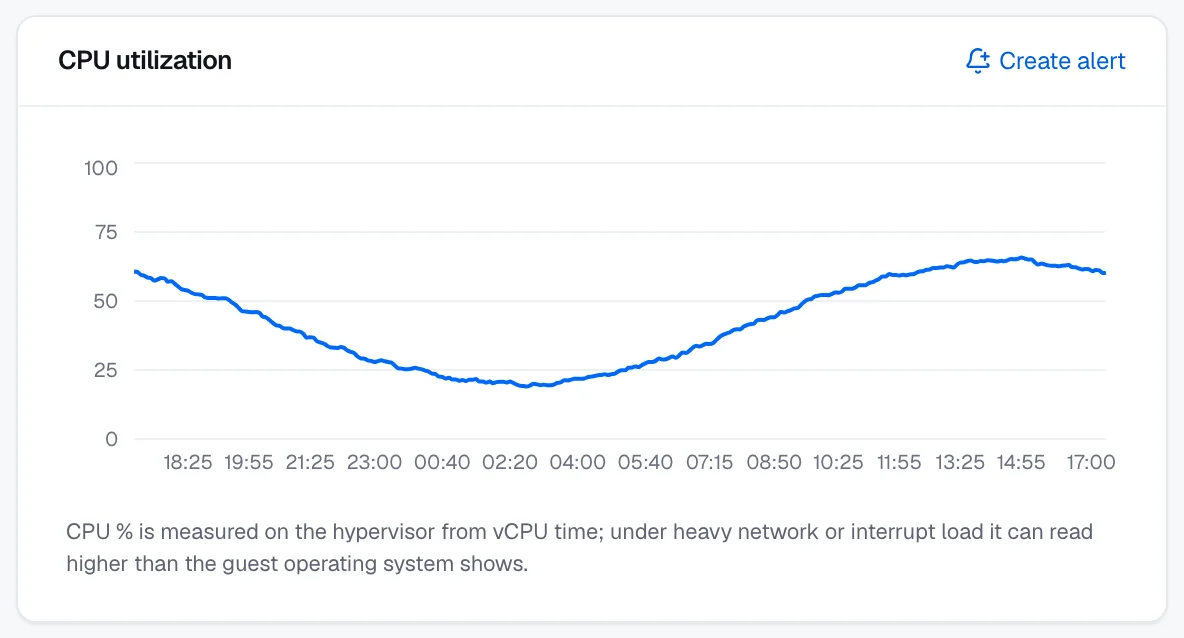
CPU nasıl ölçülür
CPU %, hipervizörde vCPU zamanından ölçülür; yoğun ağ/kesme yükünde misafir işletim sisteminin gösterdiğinden yüksek görünebilir.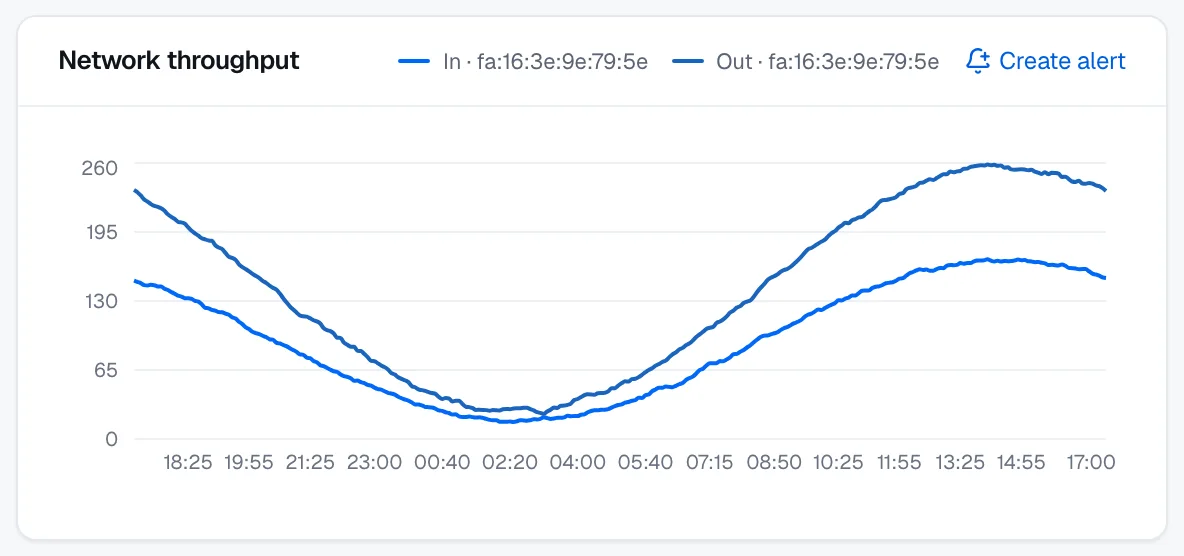
Grafikten alarm oluşturma
Alarm kurallarının izleyebildiği bir metriği gösteren grafiklerde Alarm oluştur düğmesi bulunur. Disk gecikmesi, sayfa önbelleği ve swap grafiklerinde bu düğme yoktur; çünkü bu metrikler için alarm oluşturulamaz.
Grafikte Alarm oluştur düğmesini seçin.
Alarm kuralı formunu doldurun ve Kural oluştur düğmesini seçin. Bkz. Alarm kuralları oluşturma.
Form; VM metriği seçili, grafiğin metriği belirlenmiş ve görünümdeki en yüksek değerin üzerinde bir eşikle açılır:
- CPU ve bellek kullanımı için: en yüksek değerin 10 puan üzeri, 5’in katına yukarı yuvarlanır; ancak en az %80, en fazla %95 olur. Görünümde değer yoksa %80.
- Diğer metrikler için: en yüksek değerin bir buçuk katı, iki anlamlı basamağa yukarı yuvarlanır. Görünümde değer yoksa ya da yalnızca sıfırlar varsa 1.
Birden çok çizgisi olan bir grafik, formu ilk çizgiyle, örneğin okuma aktarım hızıyla başlatır. Formda başka bir metrik seçebilirsiniz. Kural sanal makineyi ID’siyle hedeflemez: form, sanal makinenin etiketlerini tek tıklamayla ekleyebileceğiniz etiket seçicisi çiftleri olarak sunar.
Sonuç
İzleme açıkken İzleme sekmesi, sanal makinenin metriklerini izlemeyi açtığınız andan itibaren grafikte gösterir ve dakikada bir yeniler. O andan itibaren, bölgenizde bir fiyatı varsa izleme sanal makine için faturalandırılır.
Sorun giderme
| Mesaj | Neden | Çözüm |
|---|---|---|
| İzleme kapalı | Sanal makine için izleme kapalı. | İzlemeyi aç düğmesini seçin. |
| Henüz metrik yok | Sanal makine henüz bulutta çalışmıyor. | Sanal makinenin oluşturulması bitene kadar bekleyin. |
| Bu aralıkta henüz ölçüm yok. | Aralıkta örnek yok; örneğin sanal makine oluşturulduktan hemen sonra. | Birkaç dakika bekleyin ya da daha uzun bir aralık seçin. |
| Metrikler geçici olarak kullanılamıyor | Metrik deposuna ulaşılamıyor. | Biraz sonra yeniden deneyin. |
| Metrikler yüklenemedi | Metrik isteği başarısız oldu. | Sayfayı yeniden yükleyin. |
Bellek grafiği boşsa: Bellek verisi yok. Bellek kullanımı için misafirin güncel bir balloon sürücüsüyle kullanılabilir belleği bildirmesi gerekir — Windows’ta güncel virtio balloon sürücüsünü ve servisini kurun.
İlgili içerik
- Alarm kuralları oluşturma
- Güç durumları ve faturalandırma
- Sanal makine sorunlarını giderme
- Bir sanal makinenin metriklerini REST API üzerinden okumak için bkz. GET
/scopes/{scopeId}/compute/instances/{instanceId}/metrics.