
Listener, Pools und Mitglieder verwalten
Listener und Pools hinzufügen, bearbeiten und löschen, Ziele hinzufügen und entfernen, Health-Monitore ändern und Load Balancer löschen (Konsole oder REST-API).
Ändern Sie einen bestehenden Load Balancer auf seiner Seite in der Konsole: Listener und Pools hinzufügen, bearbeiten und löschen sowie Ziele hinzufügen und entfernen. Einige Änderungen sind nur über die REST-API möglich; dieser Artikel nennt sie.
Voraussetzungen
- Sie benötigen auf Abonnement- oder Projektebene die Rolle Besitzer oder Mitwirkender oder eine benutzerdefinierte Rolle mit der Zugriffsebene Verwalten für Load Balancers. Eine beliebige Rolle mit der Zugriffsebene Lesen für Load Balancers kann Load Balancer anzeigen.
- Der Load Balancer muss den Status Aktiv haben. Solange er den Status Erstellung ausstehend oder Löschung ausstehend hat, deaktiviert die Konsole das Hinzufügen, Bearbeiten und Löschen von Listenern und Pools sowie das Hinzufügen von Zielen. Bei einem Load Balancer mit dem Status Fehler werden diese Änderungen abgelehnt: Löschen Sie ihn, und erstellen Sie einen neuen.
- Für die Abschnitte zur REST-API benötigen Sie ein API-Token. Siehe Mit API-Tokens authentifizieren und Bereiche, URLs und Anfrageformat.
Load Balancer öffnen
Wechseln Sie in der Konsole zu NetzwerkLoad Balancer.
Wählen Sie den Load Balancer aus.
Die Aktionen Listener hinzufügen, Ziel hinzufügen, Aktualisieren und Löschen befinden sich oben auf der Seite. Die Registerkarten heißen Übersicht, Frontend / Listener, Backend-Pools, Ziele, Health-Monitore und Aktivität. Die Symbole zum Bearbeiten und Löschen einer Zeile erscheinen, wenn Sie auf die Zeile zeigen.
Jede Änderung läuft als asynchroner Vorgang und erscheint in ihrer Tabelle, sobald der Vorgang abgeschlossen ist. Wenn eine Bearbeitung noch nicht angezeigt wird, wählen Sie Aktualisieren aus. Wenn der Load-Balancing-Dienst eine Änderung ablehnt, erscheint die Änderung nicht, und die Registerkarte Aktivität zeigt den fehlgeschlagenen Vorgang mit seinem Grund an.
Listener hinzufügen
Wählen Sie Listener hinzufügen aus. Die Registerkarte Frontend / Listener wird mit einer neuen Zeile geöffnet.
Geben Sie einen Namen ein, wählen Sie ein Protokoll aus, und geben Sie einen Port ein. Die Zeile ist mit HTTP und Port 80 vorbelegt.
Wählen Sie das Häkchen am Ende der Zeile aus.
- Der neue Listener erhält ein Verbindungslimit von 20.000. Sie können es später ändern.
- Der Listener ist mit keinem Pool verbunden. Wie Sie seinen Datenverkehr an einen Pool senden, erfahren Sie unter Listener mit einem Pool verbinden.
- Jeder Listener benötigt auf dem Load Balancer einen eigenen Port und einen eigenen Namen.
- Die Zeile hat kein Zertifikatsfeld, daher wird ein TERMINATED_HTTPS-Listener abgelehnt. Siehe Listener.
Listener mit einem Pool verbinden
Die Konsole kann den Standard-Pool eines Listeners nicht festlegen. Verwenden Sie die REST-API: Ändern Sie den Listener mit PATCH/scopes/{scopeId}/network/load-balancers/{loadBalancerId}/listeners/{listenerId}, und setzen Sie defaultPool auf den Namen des Pools.
Lesen Sie den Load Balancer mit GET/scopes/{scopeId}/network/load-balancers/{loadBalancerId} aus. Seine Liste listeners enthält die id jedes Listeners, seine Liste pools den name jedes Pools.
Senden Sie die Änderung:
curl -X PATCH "https://<api-host>/api/v1/scopes/<project-id>/network/load-balancers/<load-balancer-id>/listeners/<listener-id>" \
  -H "Authorization: Bearer $PC_TOKEN" \
  -H "Idempotency-Key: $(uuidgen)" \
  -H "Content-Type: application/json" \
-d '{"defaultPool": "<pool-name>"}'<api-host>: der Hostname der API.<project-id>: die ID des Projekts.<load-balancer-id>und<listener-id>: die IDs aus dem vorherigen Schritt.<pool-name>: der Name des Pools, genau wie auf der Registerkarte Backend-Pools angezeigt.PC_TOKEN: eine Umgebungsvariable, die Ihr API-Token enthält.
Stellen Sie in der Konsole sicher, dass Standard-Pool den Namen des Pools genau wie auf der Registerkarte Backend-Pools anzeigt.
Ein Pool, den Sie auf der Seite des Load Balancers hinzufügen, ist ebenfalls mit keinem Listener verbunden. Um ihn zu verwenden, machen Sie ihn auf dieselbe Weise zum Standard-Pool eines Listeners.
Listener bearbeiten
Wählen Sie auf der Registerkarte Frontend / Listener in der Zeile des Listeners das Bearbeitungssymbol aus.
Ändern Sie den Namen oder das Verbindungslimit.
Wählen Sie das Häkchen aus, um zu speichern.
Protokoll, Port, Standard-Pool und TLS-Zertifikat werden angezeigt, können hier aber nicht bearbeitet werden. Ist das Verbindungslimit leer, 0 oder keine Zahl, wird 20.000 gespeichert.
Listener löschen
Wählen Sie auf der Registerkarte Frontend / Listener in der Zeile des Listeners das Löschsymbol aus.
Wählen Sie in der Bestätigung Löschen aus.
Pool hinzufügen
Wählen Sie auf der Registerkarte Backend-Pools die Option Pool hinzufügen aus.
Geben Sie in der neuen Zeile einen Namen ein, und wählen Sie ein Protokoll und einen Algorithmus aus.
Wählen Sie das Häkchen aus, um zu speichern.
Der Pool hat zunächst keine Mitglieder, keinen Health-Monitor und keine Sitzungspersistenz und ist mit keinem Listener verbunden. Jeder Pool benötigt auf dem Load Balancer einen eigenen Namen.
Pool bearbeiten
Wählen Sie auf der Registerkarte Backend-Pools in der Zeile des Pools das Bearbeitungssymbol aus.
Ändern Sie den Namen, den Algorithmus oder die Sitzungspersistenz.
Wählen Sie das Häkchen aus, um zu speichern.
Das Protokoll eines Pools kann nicht geändert werden. Die Optionen finden Sie unter Pools.
Pool löschen
Wählen Sie auf der Registerkarte Backend-Pools in der Zeile des Pools das Löschsymbol aus.
Wählen Sie in der Bestätigung Löschen aus.
Ziel hinzufügen
Wählen Sie oben auf der Seite oder auf der Registerkarte Ziele die Option Ziel hinzufügen aus. Die Aktion ist verfügbar, wenn der Load Balancer mindestens einen Pool hat.
Geben Sie in den Feldern Name und Adresse einen Namen und eine Adresse ein, wählen Sie im Feld Pool den Pool aus, und legen Sie im Feld Port den Port fest. Das Feld ist mit 8080 vorbelegt.
Wählen Sie Ziel hinzufügen aus.
Das Ziel wird dem Pool als primäres Mitglied mit dem Gewicht 1 hinzugefügt. Ist der Port leer, 0 oder keine Zahl, wird 8080 gesendet. Ein Pool kann dieselbe Kombination aus Adresse und Port nicht zweimal enthalten.
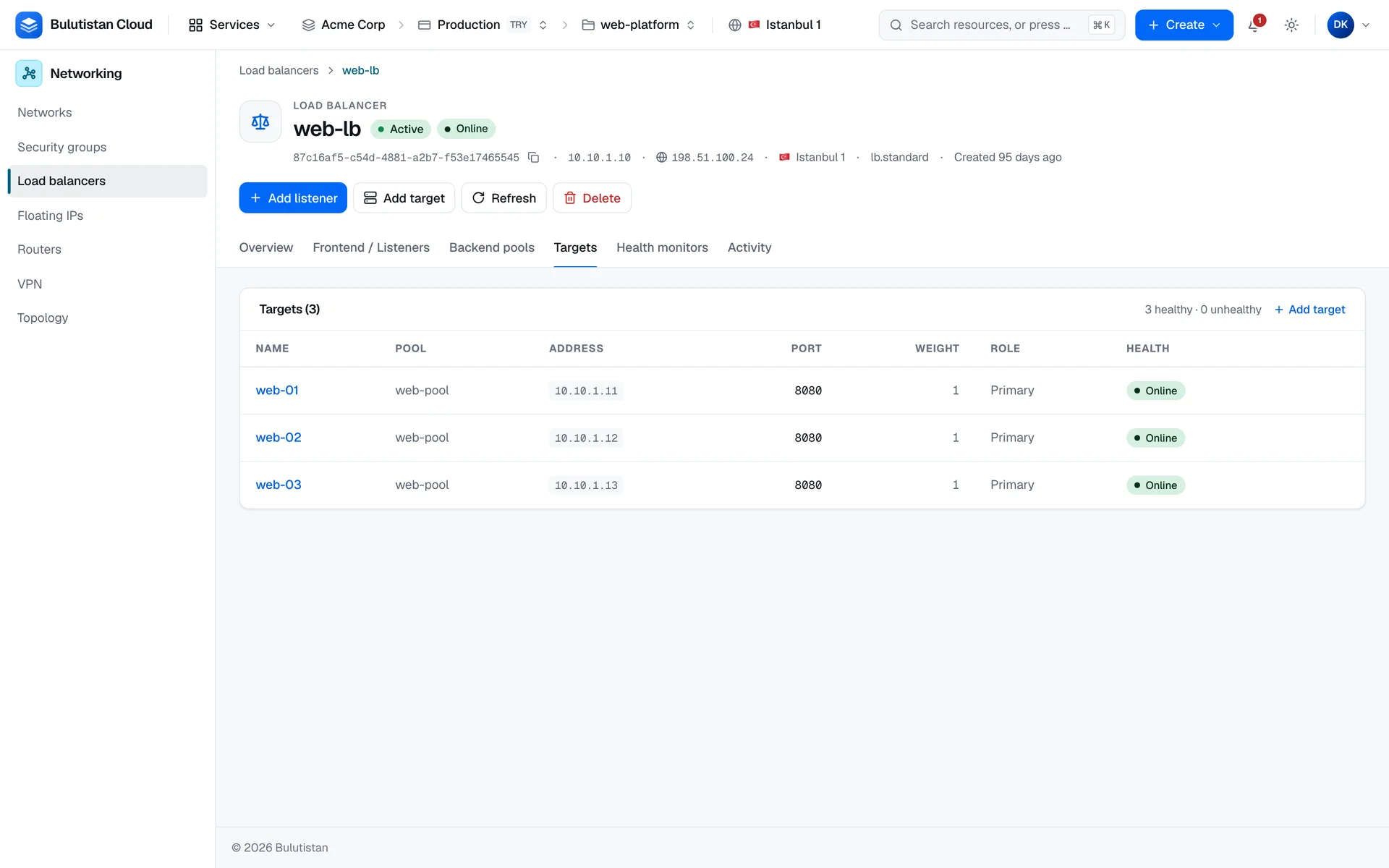
Die Spalte Gesundheit zeigt den zuletzt aufgezeichneten Betriebsstatus jedes Mitglieds, keine Live-Prüfung. Siehe Wann sich Status ändern.
Ziel entfernen
Wählen Sie auf der Registerkarte Ziele in der Zeile des Ziels das Löschsymbol aus.
Wählen Sie in der Bestätigung Löschen aus.
Das Mitglied erhält keinen Datenverkehr mehr und wird aus seinem Pool entfernt. Dies kann nicht rückgängig gemacht werden. Um die Adresse oder den Port eines Ziels zu ändern, entfernen Sie es, und fügen Sie es erneut hinzu.
Health-Monitore ändern
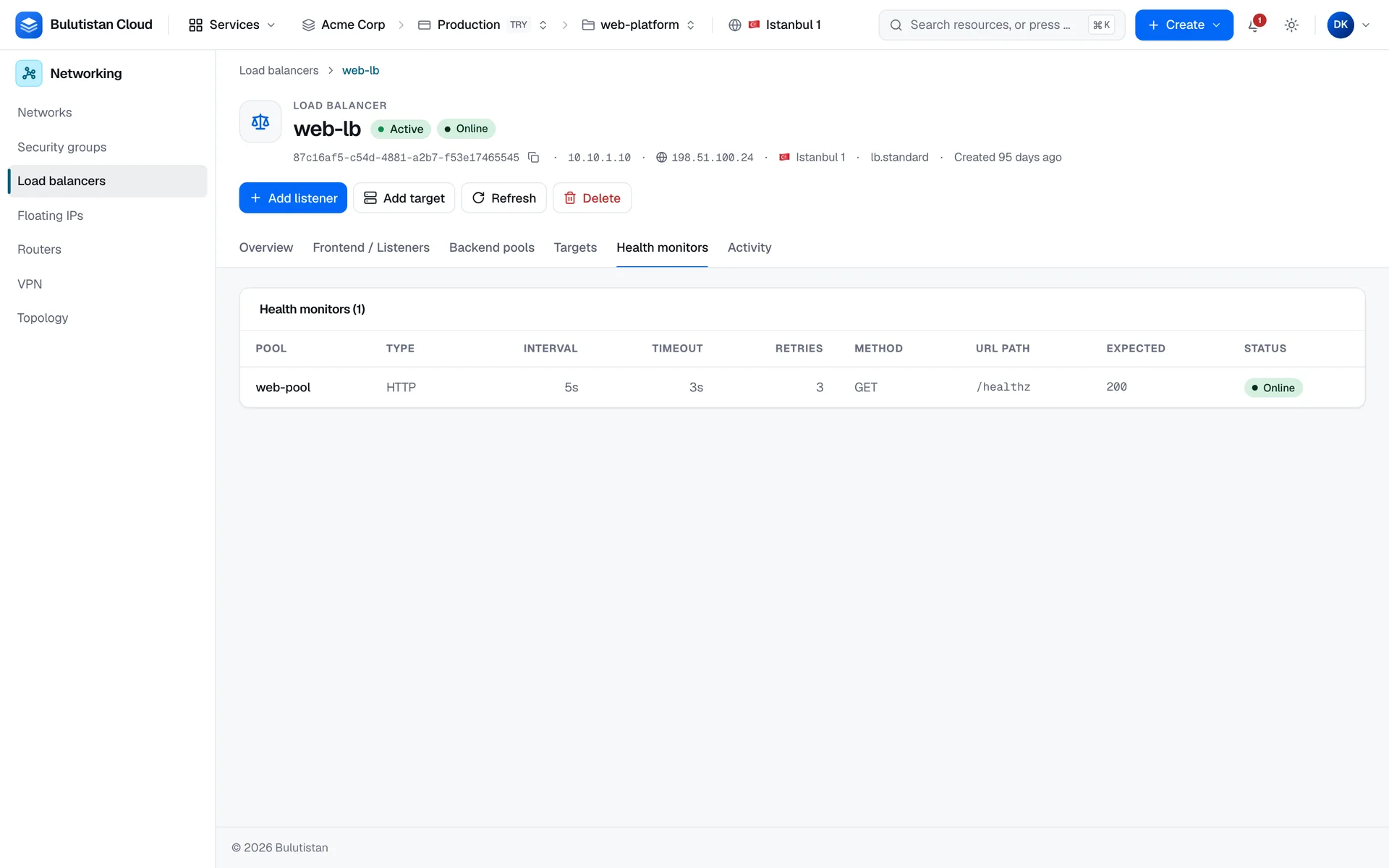
Die Registerkarte Health-Monitore listet den Health-Monitor jedes Pools mit seinen Einstellungen und seinem Status auf. In der Konsole können Sie Monitore nicht ändern. Verwenden Sie die REST-API:
| Aufgabe | Vorgang | Hinweise |
|---|---|---|
| Monitor an einen Pool anhängen | POST/scopes/{scopeId}/network/load-balancers/{loadBalancerId}/pools/{poolId}/monitor | Wird abgelehnt, wenn der Pool bereits einen Monitor hat. Senden Sie urlPath und expectedCodes nur für HTTP- und HTTPS-Monitore. |
| Einstellungen eines Monitors ändern | PATCH/scopes/{scopeId}/network/load-balancers/{loadBalancerId}/pools/{poolId}/monitor | Ändert delay, timeout, maxRetries, urlPath und expectedCodes. Der Typ kann nicht geändert werden. |
| Monitor entfernen | DELETE/scopes/{scopeId}/network/load-balancers/{loadBalancerId}/pools/{poolId}/monitor | Die Mitglieder des Pools werden nicht mehr geprüft. |
Um den Typ eines Monitors zu ändern, entfernen Sie ihn, und hängen Sie einen neuen an. Die Felder finden Sie unter Health-Monitore.
Load Balancer umbenennen
Die Konsole benennt keine Load Balancer um. Verwenden Sie PATCH/scopes/{scopeId}/network/load-balancers/{loadBalancerId} mit dem neuen name, und senden Sie das ETag aus Ihrem letzten Abruf des Load Balancers in einem If-Match-Header. Die übrigen Einstellungen eines Load Balancers, z. B. die VIP oder die Größe, können überhaupt nicht geändert werden.
Load Balancer löschen
Achtung
Das Löschen eines Load Balancers kann nicht rückgängig gemacht werden. Seine Listener, Pools und Ziele werden mitgelöscht, und der Datenverkehr zu seiner VIP endet.
Wählen Sie auf der Seite des Load Balancers Löschen aus.
Prüfen Sie in der Bestätigung die Anzahl der Listener, Pools und Ziele, die mitgelöscht werden, und wählen Sie Load Balancer löschen aus.
Um mehrere Load Balancer zu löschen, aktivieren Sie ihre Kontrollkästchen in der Liste, und wählen Sie Löschen aus.
- Ein Load Balancer mit dem Status Erstellung ausstehend kann noch nicht gelöscht werden. Warten Sie, bis er den Status Aktiv oder Fehler hat.
- Löschen Sie einen Load Balancer mit dem Status Fehler. Er kann immer gelöscht werden.
- Der Status ist Löschung ausstehend, bis der Load-Balancing-Dienst die Löschung bestätigt. Die Abrechnung endet, wenn die Löschung abgeschlossen ist.
- Wenn Sie die Erstellung eines Load Balancers abgebrochen haben, löschen Sie ihn; seine Löschaktion heißt Bereinigen.